Přidejte bankovní údaje, aby vám klienti mohli platit
Přidejte bankovní účet v Nastavení → Firma, aby faktury ukazovaly, kam platit, a zapněte si QR platbu.
Na fakturách je vidět bankovní účet, na který má klient platit. Dokud žádný nepřidáte, odcházejí faktury úplně bez platebních údajů. Můžete přidat i QR kód, který klient naskenuje v bankovní aplikaci a zaplatí přesnou částku.
Než začnete
Funkce je ve všech tarifech. Připravte si číslo účtu a kód banky, případně IBAN. Pro QR kód potřebujete český IBAN (začíná na CZ). Najdete ho ve svém internetovém bankovnictví.
Přidání účtu
- 1V levém postranním panelu otevřete Nastavení a zvolte Firma.
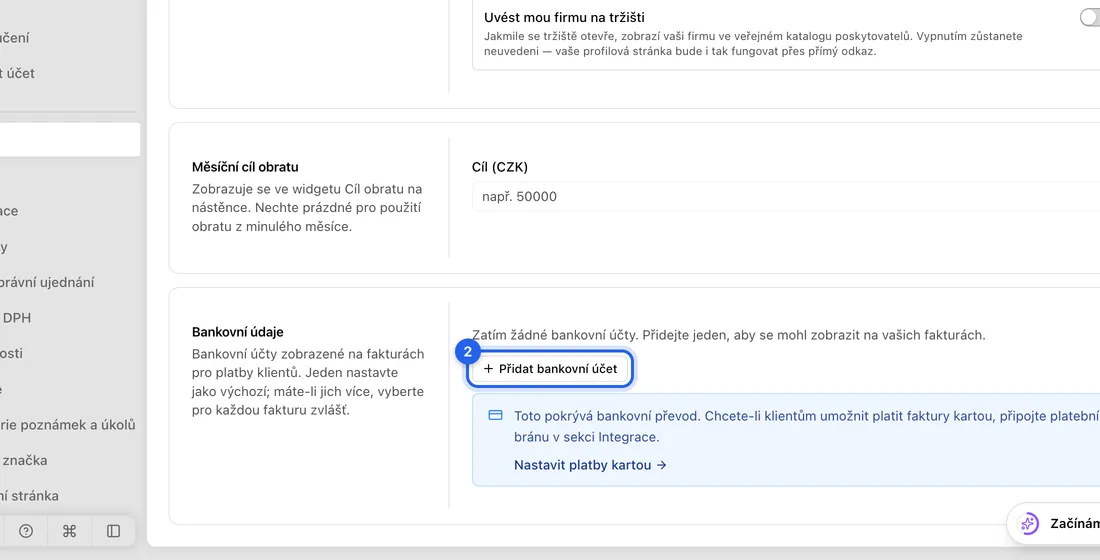
- 2Sjeďte dolů k části Bankovní údaje a klikněte na Přidat bankovní účet.
- 3Do pole Označení účtu napište název, podle kterého účet poznáte, např. Hlavní firemní účet. Vidíte ho jen vy.
- 4Do pole Jméno majitele účtu (na fakturách) napište, na koho je účet vedený. Tiskne se na faktury.
- 5Vyplňte Číslo účtu a Kód banky (čtyři číslice za lomítkem, např. 0800), případně IBAN.
- 6Pokud váš IBAN začíná na CZ, zapněte QR kód na fakturách. Objeví se ukázkový kód pro fakturu na 1 000 Kč, takže si můžete ověřit, že jde naskenovat.
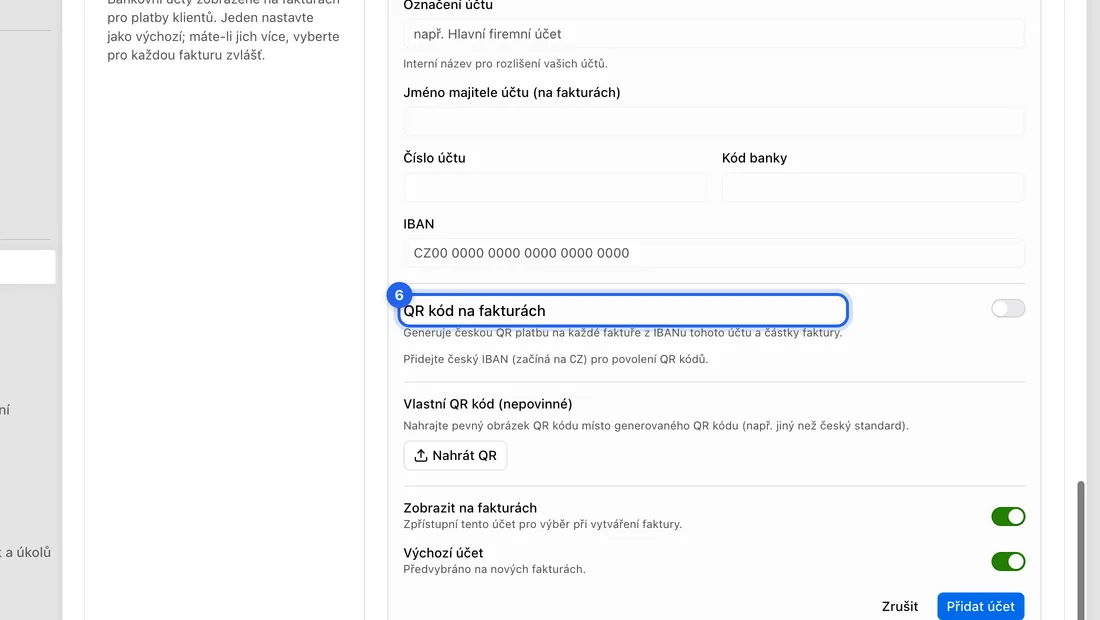
- 7Přepínač Zobrazit na fakturách nechte zapnutý. Váš první účet se automaticky nastaví jako Výchozí účet.
- 8Klikněte na Přidat účet. Objeví se „Bankovní účet byl přidán“ a účet se zobrazí v seznamu s označením Výchozí.
Účet se uloží sám. Tlačítko Uložit změny dole na stránce nepotřebujete.
Co bude dál
Každá nová faktura použije váš výchozí účet. Uvidíte ho v části Bankovní údaje a QR kód ve formuláři faktury.
QR kód se vytiskne na PDF faktury a zobrazí se i na stránce, kterou klient otevře z e-mailu s fakturou. Objeví se jen tehdy, když platí všechno najednou: QR kód na fakturách je zapnutý, účet má český IBAN a na faktuře ještě zbývá něco k úhradě. Koncepty, zaplacené a zrušené faktury QR kód nikdy nemají, aby nikdo omylem nezaplatil dvakrát.
Kód už obsahuje částku k úhradě i variabilní symbol faktury. Pokud máte napojenou banku, platba zadaná tímto kódem se k faktuře spáruje sama.
Máte víc účtů?
Každý přidejte stejným způsobem (nejvýše 8). Kliknutím na hvězdičku u účtu z něj uděláte výchozí. Když máte účtů víc, formulář faktury ukáže v části Bankovní údaje a QR kód rozbalovací pole Bankovní účet, kde pro danou fakturu vyberete jiný.
Pokud chcete účet z nabídky skrýt, ale nemazat, klikněte na tužku, vypněte Zobrazit na fakturách a klikněte na Uložit změny. Účet pak bude označený „Skryto na fakturách“.
Když něco nefunguje
Přepínač QR kód na fakturách je šedý a pod ním stojí „Přidejte český IBAN (začíná na CZ) pro povolení QR kódů.“: IBAN chybí, není český nebo je v něm překlep. Aplikace kontroluje kontrolní číslice, takže chybně opsaný IBAN nepůjde. U zahraničního účtu můžete místo toho nahrát vlastní obrázek QR kódu v části Vlastní QR kód (nepovinné).
„Zadejte název účtu“: pole Označení účtu je prázdné.
Nahoře na nové faktuře svítí „Přidejte bankovní údaje, aby bylo možné tuto fakturu zaplatit“: zatím nemáte žádný účet, který se zobrazuje na fakturách. Tlačítkem Přidat bankovní údaje se dostanete přímo sem.
Klient nevidí žádné bankovní údaje ani QR kód: pokud jste ho požádali o podpis faktury, platební údaje zůstanou skryté, dokud ji nepodepíše. Po podpisu se objeví.