Přidání záznamu do kalendáře tažením
V týdenním zobrazení táhněte dolů přes volný čas, klikněte na blok, který se objeví, pak zadejte název a uložte.
Nejrychleji dostanete něco do kalendáře tak, že to nakreslíte. Táhněte v týdenním zobrazení přes čas, který potřebujete, a začátek i konec se vyplní samy. Funkce je ve všech tarifech a funguje myší nebo touchpadem na počítači.
Nakreslete záznam
- 1V levém postranním panelu otevřete Kalendář a nahoře mějte zvolený Týden.
- 2Stiskněte volný slot v čase, kdy má záznam začínat, a se stisknutým tlačítkem táhněte dolů tam, kde má končit. Blok se přichytává po 15 minutách.
- 3Pusťte. Objeví se vybarvený blok s časy, např. 09:00 – 10:30, a pod nimi „Kliknutím vytvoříte“.
- 4Nesedí to? Přetáhněte blok na jiný čas nebo den, nebo tažením za spodní hranu změňte délku. Křížkem v rohu blok zrušíte.
- 5Klikněte na blok. Otevře se stránka Nový záznam kalendáře s už vyplněným Začátkem a Koncem.
Když na volný slot jen kliknete bez tažení, objeví se hodinový blok, který pak můžete posunout, natáhnout nebo na něj kliknout.
Doplňte podrobnosti
- 1Napište Název, např. Servis kotle na Dubové 14. Jen ten je povinný.
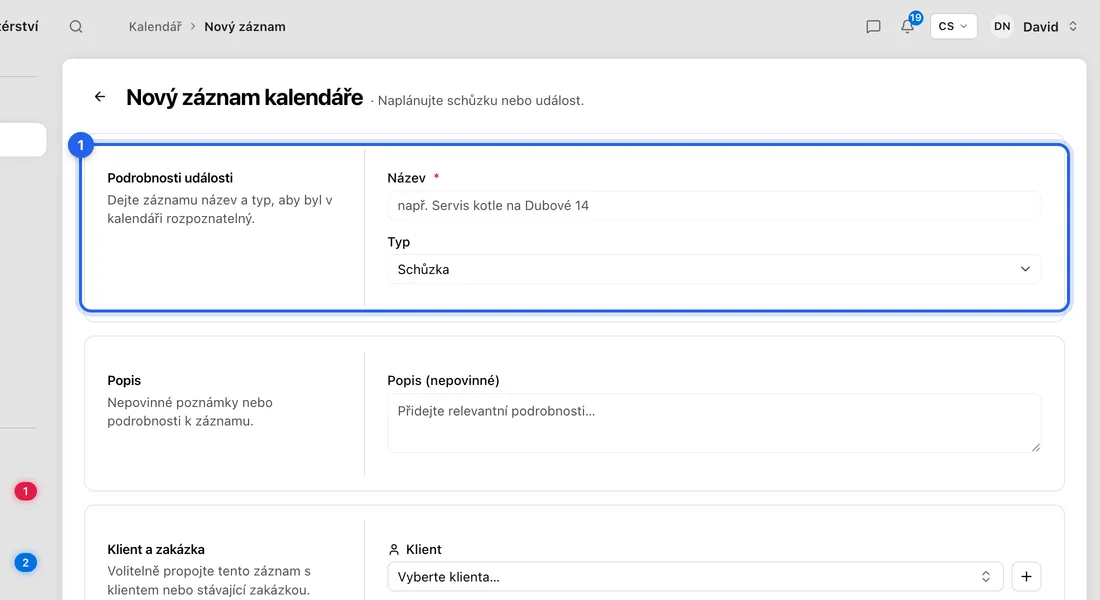
- 2Vyberte Typ: Schůzka, Osobní, Cesta nebo Ostatní. Pokud máte v nastavení kalendáře pojmenované barvy, zvolte i Barvu.
- 3V části Klient a zakázka vyberte Klienta a pokud jde o rozjetou práci, propojte i Zakázku. Obojí je nepovinné.
- 4Zkontrolujte časy v části Datum a čas. V části Čas na cestu můžete zablokovat čas na cestu tam a zpět; u klienta nebo zakázky s adresou aplikace navrhne, jak dlouho to potrvá.
- 5Klikněte na Uložit záznam. Objeví se „Záznam vytvořen“ a vrátíte se do kalendáře, kde už nový záznam je.
Další způsoby, jak přidat záznam
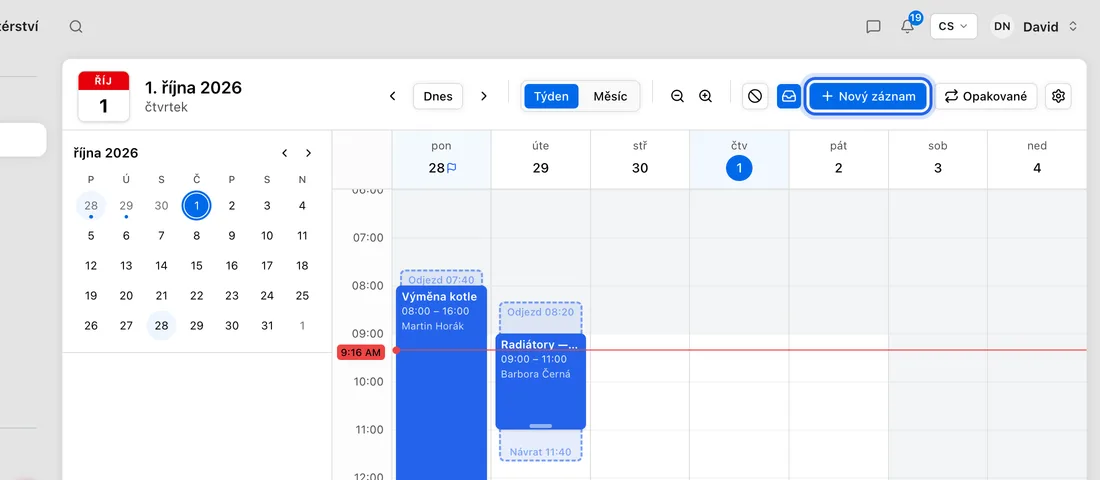
Tlačítkem Nový záznam vpravo nahoře v kalendáři otevřete stejnou stránku bez vyplněných časů.
V zobrazení Měsíc klikněte na den a záznam začnete na ten den.
V telefonu se v kalendáři netáhne. Klepněte místo toho na tlačítko + nahoře.
Když něco nefunguje
Tlačítko Uložit záznam je šedé: chybí Název, Začátek nebo Konec.
Kliknutí na volný slot nepřidá blok: máte vybraný nějaký záznam (jeho podrobnosti jsou vlevo). První kliknutí ho jen zruší. Klikněte znovu.
„Kalendář není součástí vašeho přístupu“: jste v týmu na roli, která nezahrnuje týmový kalendář. Požádejte majitele firmy, ať vám zapne „Zobrazit týmový kalendář“.
Kalendář neupozorní, když se nový záznam překrývá s jiným, takže se před uložením podívejte na týden.