Přesouvání, změna délky a přeplánování záznamů
Záznam přetáhněte na nový čas, tažením za spodní hranu změňte délku, nebo ho pusťte na malý kalendář pro jiné datum. Pak přesun potvrďte.
Čas záznamu změníte, aniž byste ho otevírali: přetáhněte ho. Ve chvíli, kdy ho pustíte, se nic neuloží. Aplikace se nejdřív zeptá na potvrzení, a pokud má záznam klienta, i na to, jestli mu dát vědět. Tažení funguje myší nebo touchpadem na počítači, ve všech tarifech.
Přesun na jiný čas nebo den
- 1Otevřete Kalendář a nahoře zvolte Týden.
- 2Stiskněte záznam a přetáhněte ho na nový čas nebo na jiný den v tomtéž týdnu. Posouvá se po 15 minutách a délku si drží.
- 3Pusťte. Záznam se vybere a v panelu vlevo se objeví rámeček Potvrdit přesun s přeškrtnutým starým časem a novým časem.
- 4Potvrďte ho (viz „Potvrzení změny“ níže).
Prodloužení nebo zkrácení
- 1Najeďte na spodní hranu záznamu, až se kurzor změní na šipku nahoru a dolů.
- 2Táhněte hranu dolů pro prodloužení, nebo nahoru pro zkrácení. Nejkratší záznam má 15 minut.
- 3Pusťte a změnu potvrďte vlevo stejně jako u přesunu.
Přesun do jiného týdne nebo měsíce
- 1Vytáhněte záznam z týdenní mřížky na den v malém kalendáři vlevo nahoře. Den se při přejetí zvýrazní.
- 2Pro pozdější nebo dřívější měsíc podržte záznam chvíli nad šipkou malého kalendáře. Dokud ho tam držíte, listuje každou půlvteřinu.
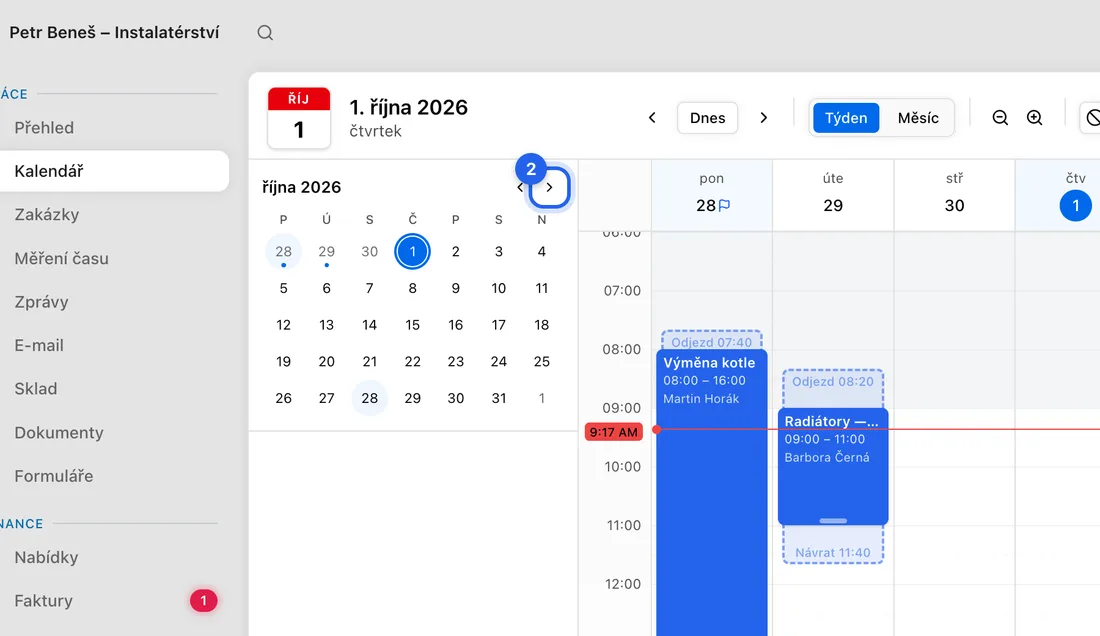
- 3Pusťte ho na den, který chcete. Čas dne zůstane stejný a kalendář skočí na ten týden, abyste ho viděli.
- 4Změnu potvrďte vlevo.
V zobrazení Měsíc můžete záznam přetáhnout rovnou na jiný den. Čas si ponechá.
Potvrzení změny
Pokud záznam nemá klienta, klikněte na Přesunout a změna se uloží, nebo na Zahodit a vrátí se zpět.
Pokud klienta má, uvidíte pole Vzkaz klientovi (nepovinné), odkaz Náhled e-mailu a tato tlačítka:
Upozornit klienta a přesunout: u Schůzky dostane klient e-mail a SMS s novým termínem, který přijme nebo odmítne. Dokud ho nepřijme, zůstává záznam na starém čase a ukazuje „Čeká na schválení klientem“. Návrh vezmete zpět tak, že záznam vyberete a kliknete na Zrušit přeložení termínu.
Upravit a odeslat: stejný návrh, ale otevře se ve vaší schránce, takže e-mail můžete před odesláním přepsat. Potřebuje připojený vlastní e-mail v Nastavení → Integrace → E-mail.
Přesunout bez upozornění: přesune záznam hned a klientovi nic nepošle.
Zahodit: záznam zůstane, kde byl.
Když něco nefunguje
Záznam nejde přetáhnout: je to žádost o rezervaci, kterou jste ještě nepřijali, nebo čeká na klientovo schválení nového termínu. Nejdřív vyřiďte žádost nebo zrušte přeložení termínu.
Přetáhli jste omylem: klikněte na Zahodit, nebo záznam vraťte tažením zpět. Nic se neuložilo ani neodeslalo.
„Aktualizace záznamu se nezdařila“: změna se neuložila. Zkuste to znovu, nebo záznam otevřete a časy změňte tam.
V telefonu se netáhne. Otevřete záznam a změňte časy v něm.