Nechte klienty rezervovat online
Zapněte rezervační stránku v Nastavení → Rezervační stránka, sdílejte odkaz a schvalujte žádosti, které přijdou.
Rezervační stránka je veřejná webová stránka, kde si klient vybere službu, den a volný čas a pošle vám žádost. Každá žádost přistane ve vašem kalendáři a vy ji schválíte, nebo odmítnete.
Než začnete
Online rezervace jsou dostupné od tarifu Solo výš. Solo má jednu rezervační stránku, Solo Pro dvě, Professional pět a Business neomezeně.
Nejdřív si nastavte pracovní dobu (Nastavení → Kalendář, část Pracovní doba). Stránka nabízí jen časy v ní, takže bez zapnutých pracovních dnů není co rezervovat.
Klienti vybírají z druhů práce, které máte v Nastavení → Služby. Pokud chcete ukázat cenu, přidejte službu s cenou ve Službách a produktech.
Zapněte rezervační stránku
- 1V levém postranním panelu otevřete Nastavení a v části Plánování zvolte Rezervační stránka.
- 2Zapněte Přijímat veřejné rezervace. Teď tam stojí „Rezervační stránka je aktivní“.
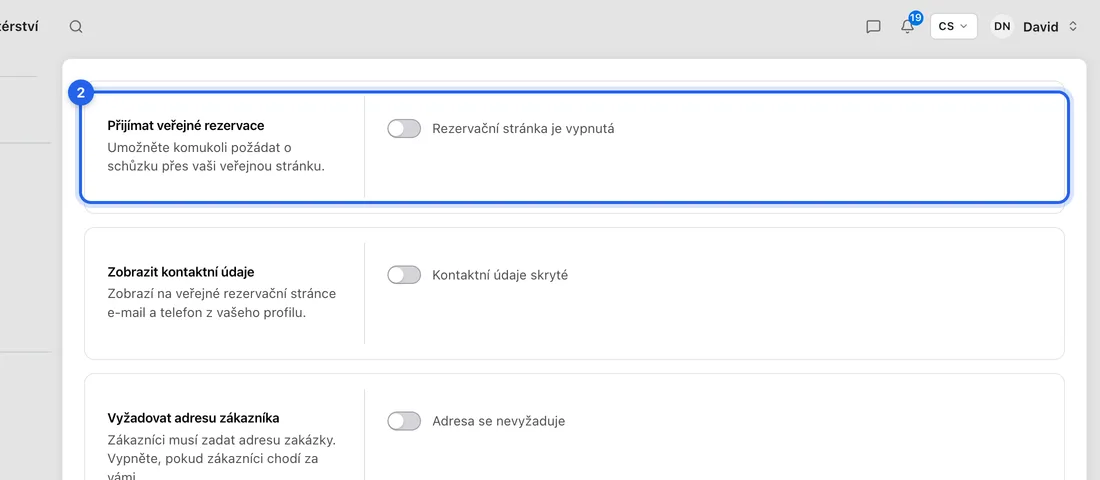
- 3V Délce slotu zvolte, jak dlouho rezervace standardně trvá, např. 1 hodina. V části Délka podle služby můžete jednotlivé službě dát vlastní délku.
- 4Nastavte Rezervu mezi rezervacemi, např. 30 minut, ať máte mezi zakázkami čas na cestu.
- 5Nastavte Minimální předstih, např. 1 den, aby si vás nikdo nezarezervoval na dnešní odpoledne.
- 6Pokud klienti chodí za vámi, vypněte Vyžadovat adresu zákazníka. Pokud chcete na stránce ukázat e-mail a telefon, zapněte Zobrazit kontaktní údaje.
- 7Klikněte na Uložit změny vpravo dole. Objeví se „Nastavení rezervací uloženo“.
Sdílejte odkaz
- 1Na stejné stránce najděte Veřejná URL. Pod Rezervační stránka uvidíte svůj odkaz končící /book/nazev-vasi-firmy.
- 2Klikněte na tlačítko kopírování vedle něj (objeví se „Rezervační URL zkopírována“) a vložte ho na web, do e-mailů nebo na sociální sítě.
- 3Tlačítkem pro otevření vedle něj uvidíte stránku tak, jak ji vidí klienti.
Odkaz vzniká z názvu firmy. Pokud chcete jiný, klikněte na Požádat o změnu URL. Posoudí ho administrátor.
Co bude dál
Klient otevře odkaz, vybere službu, den a čas, vyplní své údaje a klikne na Požádat o tento čas. Dozví se, že mu rezervaci potvrdíte e-mailem.
Vám přijde upozornění a žádost se objeví v kalendáři jako čekající záznam. V levém panelu kalendáře v části Čekající požadavky klikněte na Schválit nebo Odmítnout. Klientovi v obou případech přijde e-mail.
Stránka nabízí jen volné časy: v rámci pracovní doby, mimo vaše jiné záznamy, volno a (pokud v ně nepracujete) státní svátky, s ohledem na rezervu a minimální předstih.
Víc rezervačních stránek
Od tarifu Solo Pro můžete přidat další stránky, každou s vlastním odkazem, službami, dobou, délkou a zálohou, např. jednu pro každého člena týmu. Sjeďte k Rezervační stránky, klikněte na Přidat rezervační stránku, vyplňte ji a klikněte na Uložit stránku. Váš hlavní odkaz pak vypíše všechny stránky.
Když něco nefunguje
Klienti vidí „Žádné dostupné časy.“: zkontrolujte, že máte nastavenou a uloženou pracovní dobu a že Minimální předstih neposouvá všechno za zobrazené dny. Den plný záznamů nebo volna také nemá volné časy.
Klienti vidí „Rezervační stránka nenalezena“: Přijímat veřejné rezervace je vypnuté, odkaz ještě „Čeká na schválení administrátorem“, nebo váš tarif online rezervace nezahrnuje (ve Free nejsou).
Tlačítko pro otevření je šedé s textem „Pro návštěvu této URL zapněte rezervace“: zapněte Přijímat veřejné rezervace a uložte.
Seznam služeb je prázdný: přidejte druhy práce, které děláte, v Nastavení → Služby.