Připojte e-mail a čtěte i odpovídejte přímo v aplikaci
Připojte Gmail, Seznam, Centrum nebo jakoukoli schránku IMAP, aby e-maily od klientů chodily sem, nebo ji připojte jen pro odesílání.
Po připojení schránky se vaše e-maily zobrazí v sekci E-mail, kde je můžete číst, odpovídat na ně a propojovat je s klienty a zakázkami. Pokud chcete jen to, aby faktury a nabídky odcházely z vaší adresy, můžete schránku připojit jen pro odesílání a do vaší schránky pak vůbec nenahlížíme.
Než začnete
E-mail je k dispozici od tarifu Solo. V tarifu Solo můžete připojit jednu schránku (počítá se i ta jen pro odesílání), od tarifu Professional jich připojíte víc a uvidíte je v jedné společné schránce.
Tlačítko „Přihlásit se přes Google“ ani připojení Outlooku tu není. Připojujete se heslem ke schránce a Gmail místo běžného hesla Google potřebuje jednorázové heslo aplikace. Připravte si e-mailovou adresu a heslo, u Gmailu i přístup k nastavení zabezpečení účtu Google.
Připojení schránky
- 1V levém postranním panelu otevřete Nastavení. V části Pracovní prostor zvolte Integrace.
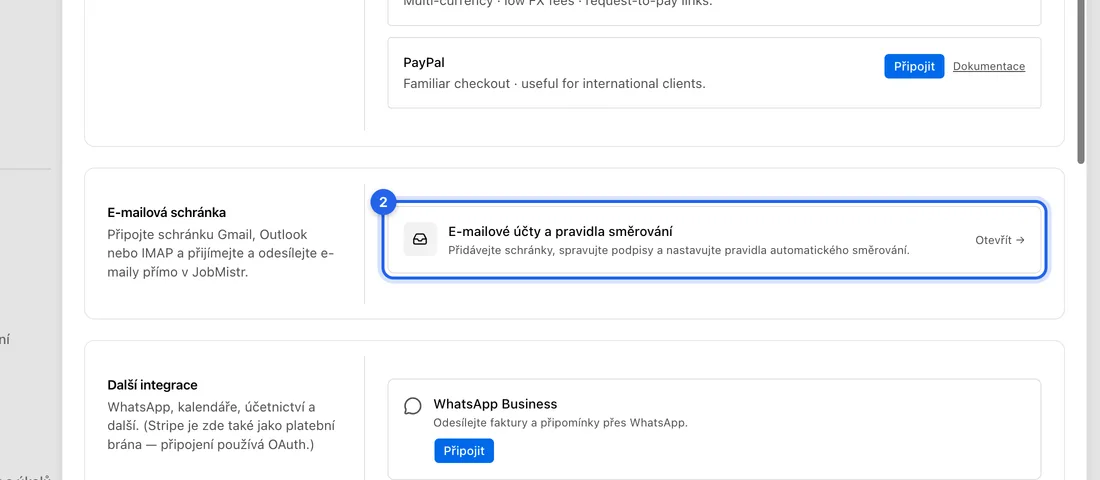
- 2Najděte E-mailová schránka a na kartě „E-mailové účty a pravidla směrování“ klikněte na Otevřít →. Otevře se stránka E-mailové účty.
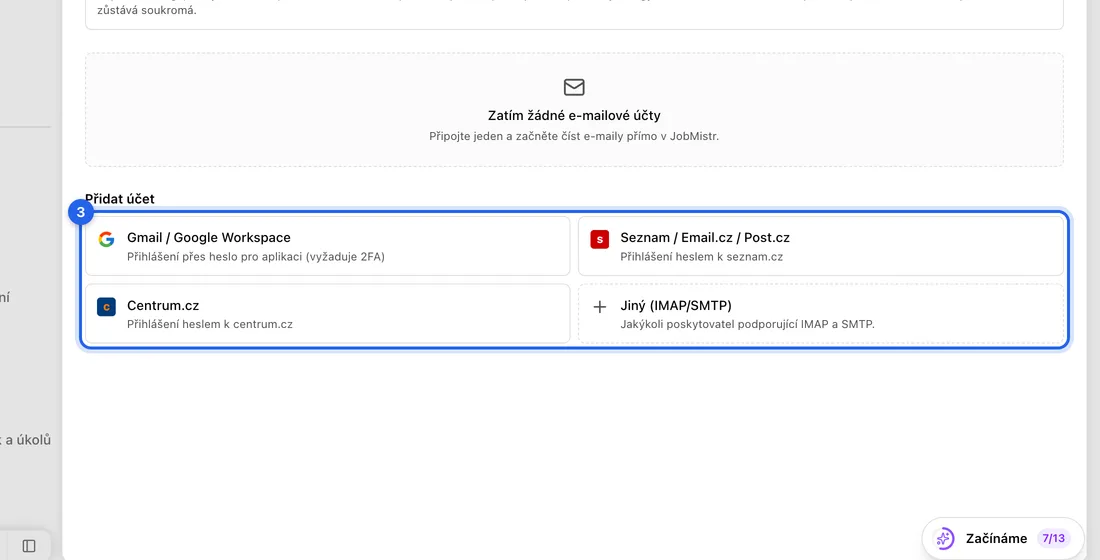
- 3V části Přidat účet klikněte na svého poskytovatele: Gmail / Google Workspace, Seznam / Email.cz / Post.cz, Centrum.cz, nebo pro ostatní Jiný (IMAP/SMTP).
- 4Jen u Gmailu: okno nejdřív ukáže „Připojte Gmail ve 3 krocích“. Klikněte na Otevřít nastavení zabezpečení Google, zapněte dvoufázové ověření a zaškrtněte políčko. Klikněte na Otevřít hesla aplikací, jako název aplikace zadejte JobMistr, klikněte na Vytvořit, zkopírujte 16znakový kód a zaškrtněte druhé políčko. Klikněte na Pokračovat.
- 5U otázky „K čemu ho budete používat?“ zvolte Celá schránka (čtení, odesílání i odpovědi tady), nebo Jen odesílání (nabídky a faktury odcházejí z této adresy, vaši schránku nikdy nečteme).
- 6Zadejte E-mailovou adresu a vložte Heslo aplikace (Gmail) nebo Heslo ke schránce. Můžete doplnit Zobrazované jméno (nepovinné), třeba Pracovní.
- 7U možnosti Jiný (IMAP/SMTP) zkontrolujte IMAP server a SMTP server. Pokud poskytovatele rozpoznáme, vyplníme je za vás.
- 8Klikněte na Otestovat připojení. Jakmile uvidíte „Připojeno. Nalezeno … složek.“, klikněte na Připojit.
Co bude dál
Zobrazí se „E-mailový účet připojen — synchronizace běží na pozadí“. První synchronizace začne hned a pak běží každých pár minut. Poštu najdete v levém panelu pod položkou E-mail.
První schránka je označená jako Hlavní a má zapnuté Odesílat automatické e-maily z této schránky. Faktury, potvrzení rezervací a připomínky klientům tak odcházejí z vaší adresy a klienti vám můžou odpovědět přímo. Když schránka není dostupná nebo vyčerpala denní limit odeslaných zpráv, odejdou tyto e-maily ze systémové adresy. Pokud chcete, aby vždy odcházely ze systémové adresy, přepínač vypněte.
Schránku přestanete používat přes Odebrat schránku na jejím řádku a potvrzením Odpojit. Tím se z JobMistr odstraní její synchronizované zprávy a nejde to vrátit. Ve vaší skutečné schránce se nic nesmaže.
Když něco nefunguje
Ověření se nezdařilo: u Gmailu vložte 16znakové heslo aplikace, ne heslo ke Googlu. U Seznamu nebo Centra zkontrolujte heslo, a pokud tam máte zapnuté dvoufázové přihlášení, možná budete potřebovat heslo aplikace od daného poskytovatele.
Nelze se spojit s poštovním serverem: zkontrolujte název IMAP serveru (jen u možnosti Jiný (IMAP/SMTP)).
V Integracích nevidíte E-mailová schránka nebo v postranním panelu chybí E-mail: e-mail není ve vašem tarifu. V tarifu Free uvidíte místo toho nabídku vyššího tarifu.
„Připojit další schránku“ s tlačítkem Vylepšit tarif: vyčerpali jste jednu schránku, kterou tarif Solo umožňuje. Stávající odeberte a připojte jinou, nebo přejděte na Professional.
U schránky svítí Chyba, v Integracích Vyžaduje pozornost, nebo v E-mailu vidíte chybu synchronizace s odkazem Znovu připojit: uložené heslo přestalo fungovat (například jste ho změnili nebo zrušili heslo aplikace). Znovu připojit vás přenese na E-mailové účty. Heslo tam upravit nejde, takže klikněte na Odebrat schránku a připojte ji znovu s novým heslem.