Převeďte přijatou nabídku na fakturu nebo zakázku
Když klient nabídku přijme online, vytvoří se vám koncept faktury. Pokud souhlasil po telefonu, klikněte na Označit jako přijaté a pak na Převést na fakturu. Vytvořit zakázku z nabídky založí zakázku.
Jakmile klient souhlasí, nic nepřepisujete. Z položek nabídky se stane faktura a z nabídky můžete založit i zakázku.
Když klient nabídku přijal online
Když klient klikne na Přijmout nabídku, aplikace hned vytvoří koncept faktury. Dostanete o tom upozornění a e-mail.
- 1V levém postranním panelu klikněte na Nabídky a otevřete nabídku. Najdete ji ve sloupci Přijato.
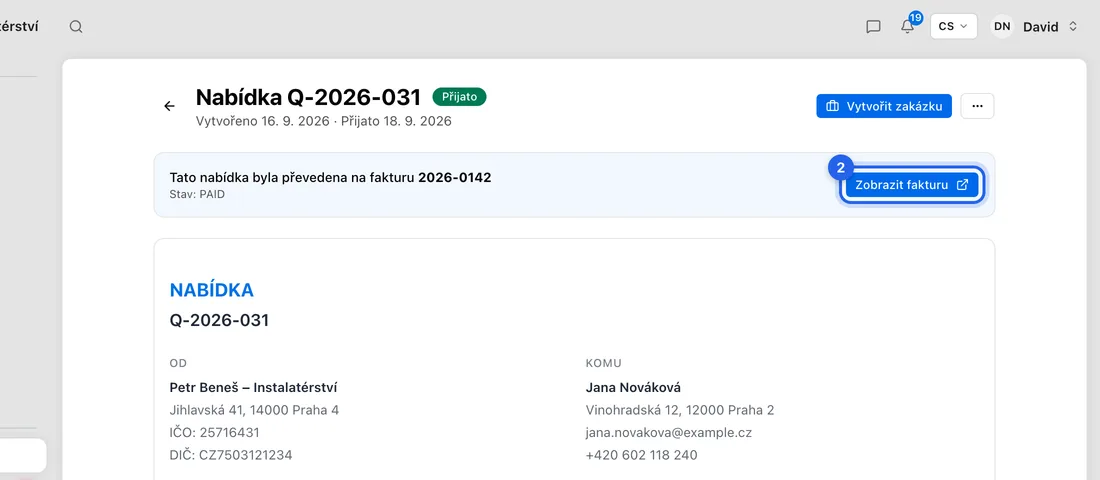
- 2Pod nabídkou uvidíte „Tato nabídka byla převedena na fakturu …“. Klikněte na Zobrazit fakturu.
- 3Fakturu zkontrolujte a kliknutím na Odeslat ji pošlete klientovi e-mailem.
Když klient souhlasil po telefonu nebo e-mailem
- 1Otevřete nabídku v Nabídkách.
- 2Nahoře klikněte na Označit jako přijaté. Objeví se „Nabídka označena jako přijatá“. Faktura se v tuto chvíli nevytváří.
- 3Klikněte na tlačítko ⋯ (Další akce) a zvolte Převést na fakturu. Pokud je Převést na fakturu modré tlačítko nahoře, klikněte na něj.
- 4Objeví se „Faktura vytvořena“ a otevře se nová faktura jako koncept. Zkontrolujte ji a klikněte na Odeslat.
Nabídky se zálohou
Pokud nabídka požaduje zálohu, přijetím nebo převodem vznikne místo toho zálohová faktura na výši zálohy. Klient musí před přijetím online zaškrtnout, že se zálohou souhlasí.
Zálohová faktura je označená jako odeslaná, ale klientovi se e-mailem nic nepošle. Otevřete ji z poznámky pod nabídkou a klikněte na Odeslat sami.
Založení zakázky z nabídky
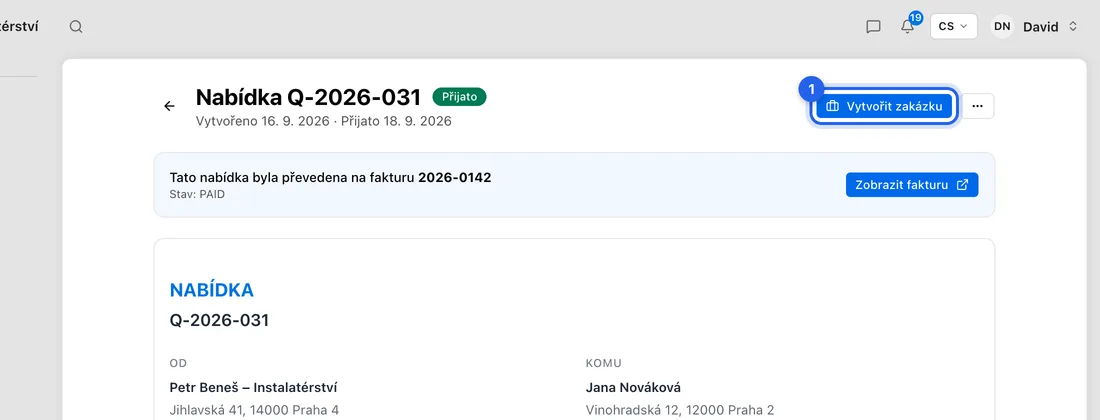
- 1Otevřete přijatou nabídku a klikněte na Vytvořit zakázku.
- 2Otevře se formulář Nová zakázka s vyplněným klientem, jeho adresou, rozpočtem (součet nabídky) a popisem (poznámky z nabídky). Název je typ zakázky z nabídky, nebo „Quote“ a číslo nabídky.
- 3V části Služba vyberte Služba a Typ služby. Z nabídky se nepřenášejí a tlačítko Uložit zůstane šedé, dokud je nevyberete.
- 4Pokud chcete, přidejte v části Rozpočet a termín čas, a klikněte na Uložit. Vrátíte se na nabídku, kde je teď tlačítko Zobrazit zakázku.
Dobré vědět
Faktura patří k zakázce jen tehdy, když byla nabídka se zakázkou propojená už ve chvíli, kdy faktura vznikla. Pokud zakázku založíte až po faktuře, faktura k ní přiřazená nebude. Zakázka se pak nepřesune do Vyfakturované a její ziskovost tuto fakturu nezapočítá.
U práce, kterou chcete vést jako zakázku, nabídku propojte se zakázkou už při jejím vytváření (Zakázka (volitelné) ve formuláři Nová nabídka). Nebo, když klient souhlasil po telefonu, klikněte na Vytvořit zakázku dřív než na Převést na fakturu.
Když něco nefunguje
Převést na fakturu nikde není: nabídka ještě není přijatá (nejdřív klikněte na Označit jako přijaté), nebo už fakturu má (použijte Zobrazit fakturu).
„Nabídku v tomto stavu nelze převést“: nabídka byla odmítnuta, zrušena nebo jí vypršela platnost. Vytvořte novou nabídku.
Klient vidí „Tuto nabídku nelze přijmout online kvůli nastavení zálohy“: nabídka požaduje zálohu na práci osvobozenou od DPH. Vytvořte novou nabídku bez zálohy.
„Nepodařilo se převést na fakturu“: nic se nevytvořilo. Zkontrolujte připojení a zkuste to znovu.