Vytvořte a odešlete nabídku
Otevřete Nabídky → Nová nabídka, vyberte klienta, přidejte položky a klikněte na Uložit a odeslat. Klient dostane odkaz, kde nabídku přijme nebo odmítne.
Nabídka klientovi řekne, kolik bude práce stát, ještě než začnete. Vyberete klienta, sepíšete práci a odešlete. Klient otevře odkaz a klikne na Přijmout nabídku nebo Odmítnout. Odpověď uvidíte na nástěnce nabídek.
Než začnete
Klient musí mít uložený e-mail. Na něj se nabídka posílá.
Nabídky jsou ve všech tarifech. Tarif Free umožňuje 5 nabídek měsíčně.
Volitelně: v Nastavení → Nabídky → Výchozí platnost nastavte, jak dlouho nabídky platí (pokud to nezměníte, 30 dní), a v Nastavení → Fakturace → Výchozí sazby svou hodinovou a cestovní sazbu (od tarifu Solo). Formulář nové nabídky je pak vyplní za vás.
Vyplnění nabídky
- 1V levém postranním panelu klikněte na Nabídky a pak vpravo nahoře na Nová nabídka.
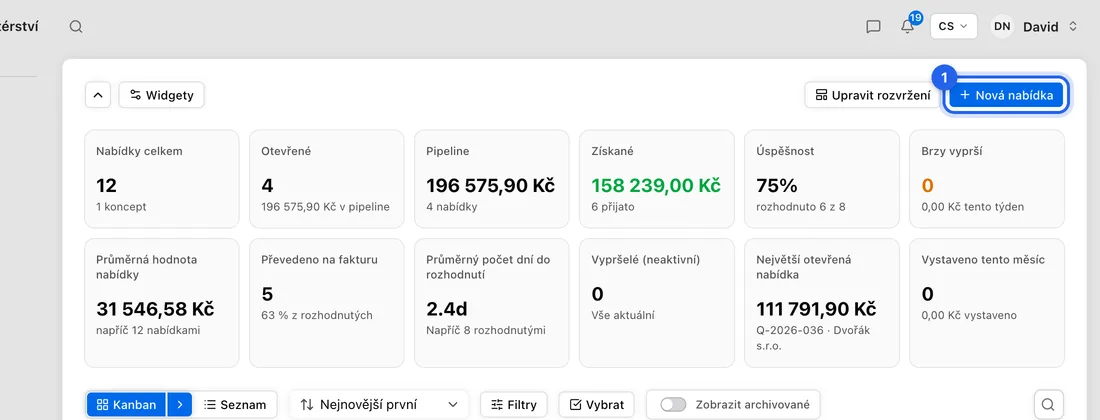
- 2V části Klient a zakázka klikněte na Vyberte klienta… a vyberte klienta. Ještě ho v seznamu nemáte? Klikněte vedle na + (Přidat nového klienta).
- 3Volitelně: v poli Zakázka (volitelné) nabídku propojte se zakázkou, kterou už máte. Faktura z nabídky se pak k té zakázce přiřadí také.
- 4V části Položky vyplňte u prvního řádku Název položky, Množství a Jednotková cena. Pro každý další řádek klikněte na Přidat položku, nebo na Přidat ze skladu, pokud chcete vybrat něco ze skladu.
- 5Účtujete podle hodin? V části Čas a doprava (volitelné) zadejte Odpracovaný čas a Hodinová sazba. Do položek se sama přidá položka Práce. U pevné ceny tuto část nechte prázdnou.
- 6V části Další podrobnosti zkontrolujte datum Platnost do. Pokud jste plátce DPH, zkontrolujte i Sazba DPH (%).
- 7Chcete peníze předem? V části Záloha (volitelné) zvolte % z celku nebo Pevná částka a zadejte hodnotu.
- 8Zkontrolujte součty v části Souhrn.
Odeslání
- 1Nejdřív klikněte na Uložit jako koncept. Uložená nabídka se otevře a vy ji zkontrolujete tak, jak ji uvidí klient.
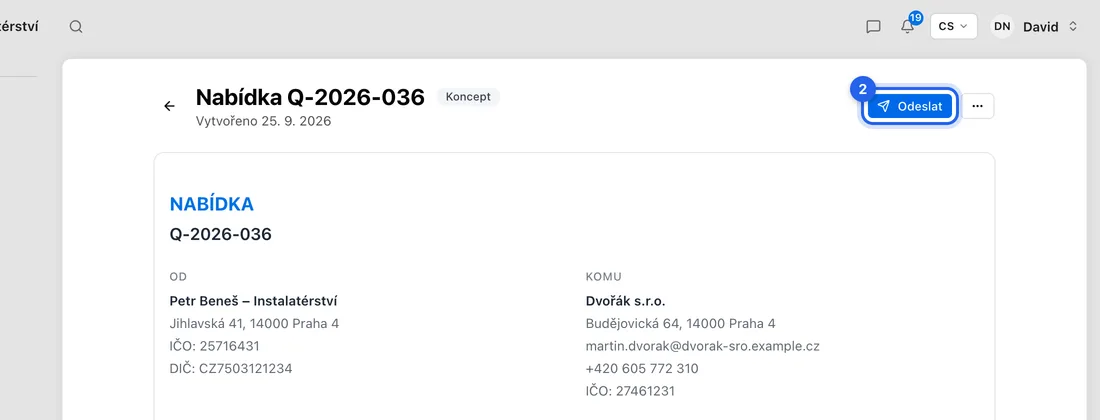
- 2Pokud je vše v pořádku, klikněte nahoře na Odeslat. Objeví se „Nabídka odeslána klientovi“.
- 3Jste si jistí už ve formuláři? Klikněte místo toho na Uložit a odeslat. Nabídka se uloží a odešle najednou.
Co bude dál
Klient dostane e-mail s odkazem na nabídku. PDF v příloze není, ale na stránce nabídky si ho stáhne. E-mail odejde z vaší vlastní schránky, pokud ji máte připojenou (od tarifu Solo). Jinak odejde z adresy JobMistr.
Když klient odkaz otevře, nabídka se na nástěnce přesune do sloupce Zobrazeno. Když klikne na Přijmout nabídku, přesune se do Přijato a vytvoří se vám koncept faktury (viz Převeďte přijatou nabídku na fakturu nebo zakázku). Pokud ji odmítne, uvidíte jeho důvod, pokud ho uvedl.
Klient zatím neodpověděl? Aplikace mu pošle připomínku 3, 7 a 14 dní po odeslání. Dny změníte v Nastavení → Nabídky → Připomínky nabídek. Po datu Platnost do se nabídka přesune do Vypršelo.
Dobré vědět
Nabídka má jednu sazbu DPH pro všechny položky.
Množství se ukládá jako celé číslo, a to i počet hodin u položky Práce. Například 2 h 30 min za 800 Kč na hodinu se uloží jako 3 hodiny, tedy 2 400 Kč místo 2 000 Kč. Uloženou nabídku proto před odesláním zkontrolujte.
Uloženou nabídku nejde upravit. Pokud ji potřebujete změnit, otevřete ji, klikněte na ⋯ → Zrušit nabídku a vytvořte novou.
Klient nabídku přijme nebo odmítne. Nepodepisuje ji.
Když něco nefunguje
„Vyberte prosím klienta“: nejdřív vyberte klienta v části Klient a zakázka.
„Přidejte alespoň jednu položku“: každá nabídka potřebuje aspoň jeden řádek s názvem a množstvím.
„Neplatný e-mail“: vybraný klient nemá uložený e-mail. Doplňte ho u klienta a nabídku vytvořte znovu.
„quota_exceeded“: vyčerpali jste 5 nabídek na tento měsíc v tarifu Free. Přejděte na vyšší tarif v Nastavení → Fakturace a tarif, nebo počkejte do dalšího měsíce.
„Nabídka uložena“ a pak „Nepodařilo se odeslat nabídku“: nabídka se uložila, ale neodešla. Otevřete ji v Nabídkách a klikněte na Odeslat.