Vystavte a odešlete svou první fakturu
Otevřete Faktury → Nová faktura, vyberte klienta, přidejte položky a klikněte na Odeslat fakturu. Klient ji dostane e-mailem s PDF v příloze.
Faktura zabere pár minut: vyberete, pro koho je, přidáte, co jste udělali a kolik to stojí, a odešlete ji. Aplikace ji očísluje, spočítá součty a pošle ji klientovi e-mailem.
Než začnete
Tohle udělejte jednou, ať vaše první faktura odejde správně:
Přidejte bankovní účet, jinak faktura odejde bez možnosti ji zaplatit (viz Přidejte bankovní údaje, aby vám klienti mohli platit).
Nastavte si status plátce DPH, aby se DPH přičítalo, jen když jste plátce (viz Nastavte si status plátce DPH).
Ověřte, že má klient uložený e-mail. Tam se faktura posílá.
Faktury jsou ve všech tarifech. Tarif Free umožňuje 5 faktur měsíčně.
Vytvoření faktury
- 1V levém postranním panelu klikněte na Faktury a pak vpravo nahoře na Nová faktura.
- 2V části Klient a zakázka klikněte na Vyberte klienta… a vyberte klienta. Ještě ho v seznamu nemáte? Klikněte na + (Přidat nového klienta), vyplňte klienta a uložte. Vrátíte se na fakturu a klient už bude vybraný.
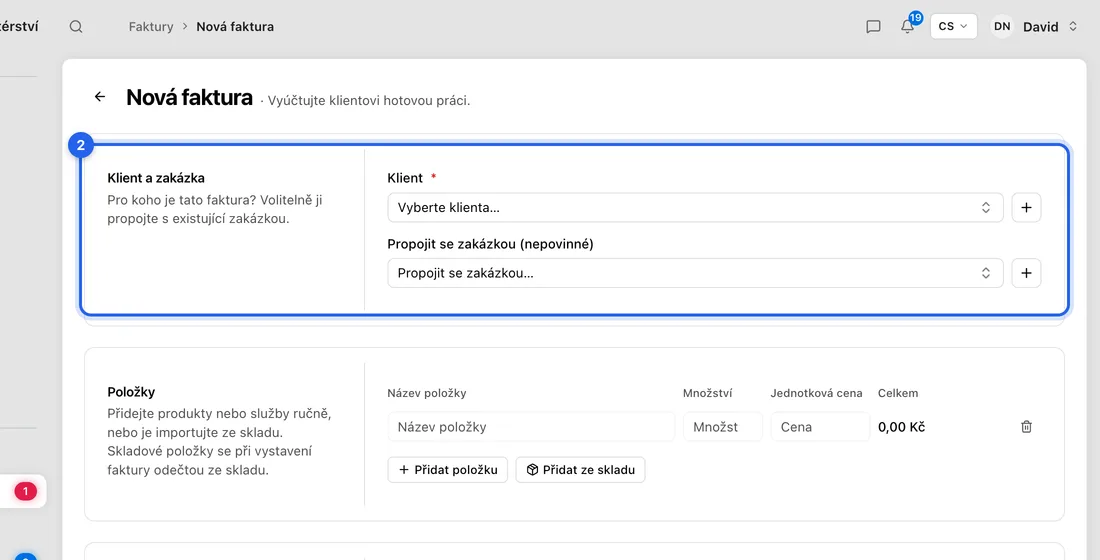
- 3V části Položky vyplňte první řádek: pole Název položky (např. Servis kotle), Množství a Jednotková cena. Sloupec Celkem se dopočítá sám.
- 4Pro každý další řádek klikněte na Přidat položku. Pokud chcete přidat výrobek ze skladu, klikněte místo toho na Přidat ze skladu.
- 5V části Další podrobnosti nechte Datum splatnosti prázdné, aby platila vaše obvyklá splatnost, nebo vyberte datum. Pokud chcete, přidejte klientovi Poznámky.
- 6Sjeďte k části Bankovní údaje a QR kód a zkontrolujte, že ukazuje účet, na který chcete platbu.
- 7Zkontrolujte součty v části Souhrn.
Odeslání
- 1Klikněte na Odeslat fakturu. Objeví se „Faktura vytvořena a odeslána.“ a vrátíte se na seznam faktur.
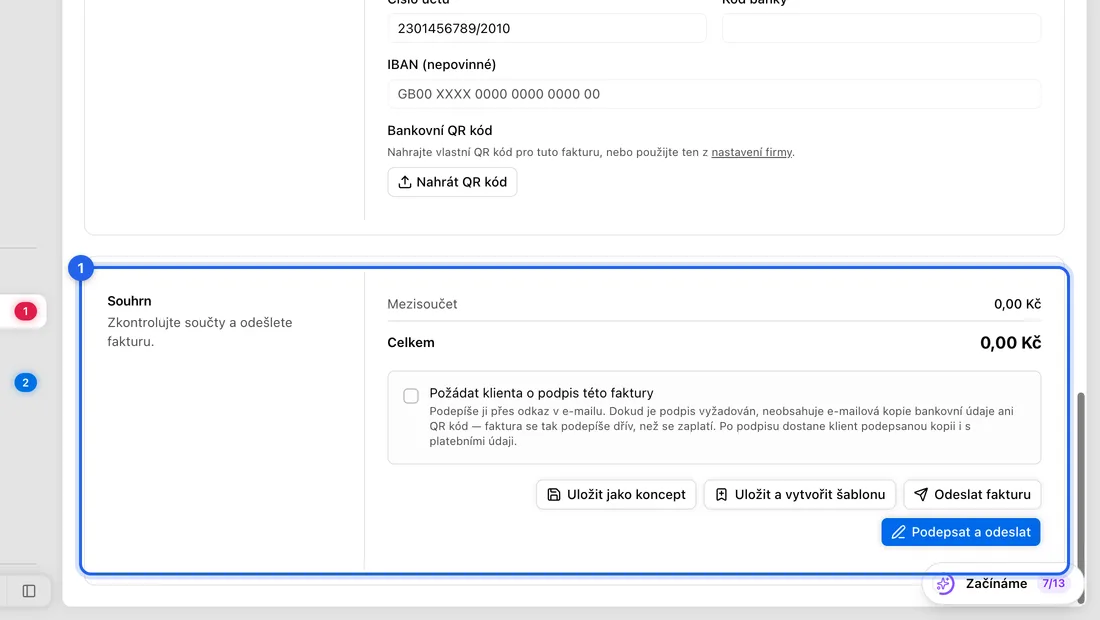
- 2Ještě nejste hotoví? Klikněte místo toho na Uložit jako koncept. Později ji otevřete ve Fakturách a klikněte na Odeslat.
- 3Chcete na ni svůj podpis? Klikněte na Podepsat a odeslat. Faktura se uloží jako koncept, v okně, které se otevře, se podepíšete a pak se odešle.
Co bude dál
Klient dostane e-mail s PDF faktury v příloze a odkazem, kde si ji prohlédne online. Pokud máte přidaný bankovní účet, PDF obsahuje vaše platební údaje a, pokud jste ho zapnuli, i QR kód k zaplacení.
Pokud jste nechali Datum splatnosti prázdné, nastaví se při odeslání: datum odeslání plus výchozí počet dní splatnosti z Nastavení → Firma.
Faktura se na nástěnce faktur přesune do sloupce Odeslaná. Když klient otevře odkaz, přesune se do Zobrazené, a jakmile je zaplacená, do Zaplacené (viz Označte fakturu jako zaplacenou).
Když něco nefunguje
Tlačítka dole jsou šedá: ještě jste nevybrali klienta.
„Přidejte alespoň jednu položku nebo nějaký odpracovaný čas.“: každá faktura potřebuje aspoň jednu položku.
Nahoře ve formuláři svítí „Přidejte bankovní údaje, aby bylo možné tuto fakturu zaplatit“: zatím nemáte bankovní účet. Klikněte na Přidat bankovní údaje, přidejte ho a vraťte se.
Odeslat fakturu je šedé s nápovědou „Podepište fakturu výše, abyste ji mohli odeslat“: vaše faktury vyžadují váš podpis. Nejdřív se podepište v poli Váš podpis nad tlačítky.
„Fakturu se nepodařilo vytvořit.“: nic se neuložilo. Zkontrolujte připojení a znovu klikněte na Odeslat fakturu.