Zrušte fakturu nebo vystavte dobropis
Fakturu, kterou nikdo nezaplatil, zrušíte volbou Smazat ve Fakturách. Celou vystavenou fakturu nebo její část vrátíte přes Účetnictví → Dobropisy → Nový dobropis.
Fakturu lze vrátit dvěma způsoby. Zrušením se faktura označí jako zrušená, jako by nikdy nebyla vystavena. To je pro chybu, kterou zatím nikdo nezaplatil. Dobropis je samostatný daňový doklad, který vrátí celou fakturu nebo její část, například při vrácení zboží, chybné ceně nebo slevě domluvené dodatečně. Samotná faktura zůstane, jak byla.
Než začnete
Rušení faktur funguje ve všech tarifech.
Dobropisy jsou od tarifu Solo Pro výš. V nižším tarifu se Dobropisy v nabídce Účetnictví nezobrazí.
Dobropis vždy opravuje jednu konkrétní fakturu a ta musí být vystavená (ne koncept).
Zrušení faktury
- 1V levém postranním panelu klikněte na Faktury.
- 2Na fakturu klikněte pravým tlačítkem (nebo najeďte na kartu a klikněte na tlačítko ⋯) a zvolte Smazat.
- 3V okně Zrušit tuto fakturu? klikněte na Zrušit fakturu. Objeví se „Faktura zrušena“.
Poslali jste ji špatnému klientovi? Otevřete fakturu, nahoře klikněte na tlačítko ⋯ a zvolte Stáhnout fakturu…. Faktura se zruší a tomu, kdo ji dostal, přijde e-mail s prosbou, aby svou kopii smazal.
Vystavení dobropisu
- 1V levém postranním panelu klikněte na Účetnictví a pak na Dobropisy (v části Transakce).
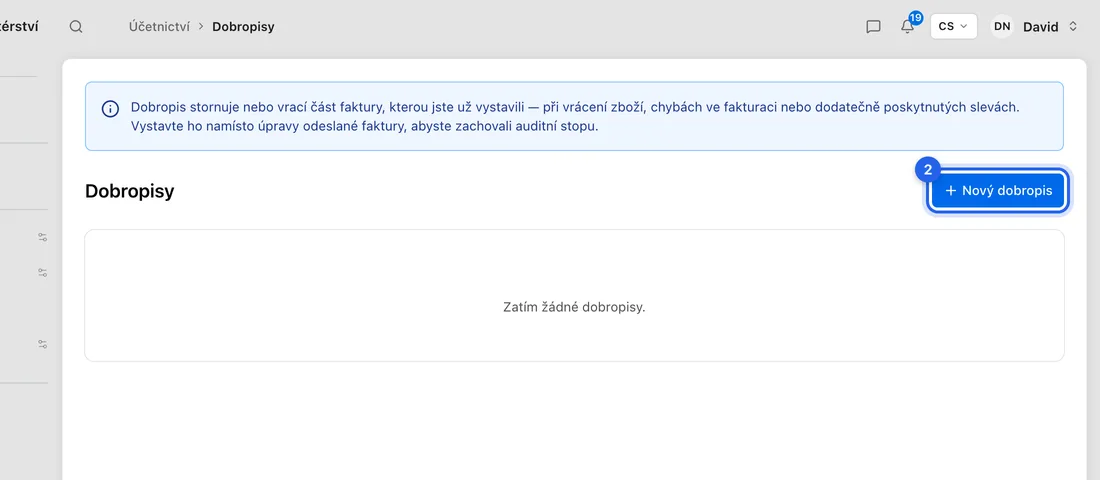
- 2Klikněte na Nový dobropis.
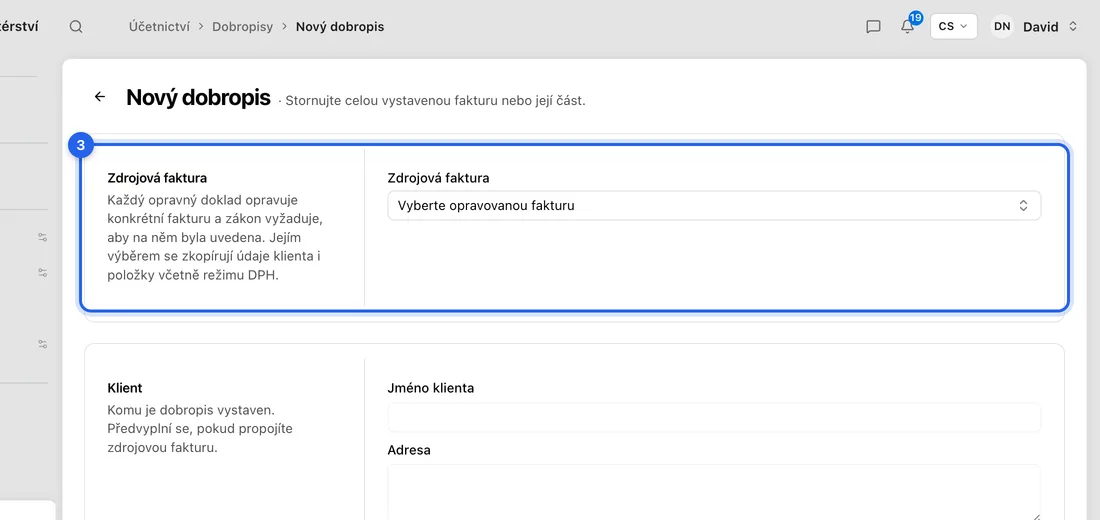
- 3V části Zdrojová faktura klikněte na Vyberte opravovanou fakturu a vyberte fakturu. Zkopíruje se klient i všechny položky.
- 4V části Podrobnosti zkontrolujte Datum vystavení a DUZP a vyplňte Důvod (např. „Vrácen 1 radiátor“). Sazbu DPH (%) neměňte: musí odpovídat faktuře.
- 5V části Položky nechte jen to, co vracíte. Pokud dobropisujete jen část faktury, snižte Množ. nebo Jedn. cenu, nebo položky odeberte ikonou koše.
- 6Zkontrolujte Celkem dole a klikněte na Uložit. Objeví se „Dobropis vytvořen“ a uloží se jako Koncept.
- 7Otevřete ho ze seznamu Dobropisy a klikněte na Vystavit. Objeví se „Dobropis vystaven“.
- 8Kliknutím na Odeslat odběrateli ho pošlete e-mailem. Objeví se „Opravný doklad odeslán na …“.
Co bude dál
Příklad: faktura na 10 000 Kč plus 21 % DPH je na 12 100 Kč. Klient vrátí zboží za 2 000 Kč. Dobropisujete jednu položku za 2 000 Kč, takže dobropis je na 2 420 Kč (z toho 420 Kč DPH) a klient teď dluží 9 680 Kč.
Na faktuře se objeví pruh Stornováno dobropisem s odkazem na něj a v přehledu plateb se částka ukáže jako Mínus dobropisy.
Pokud jste plátce DPH, dobropis se promítne do přiznání k DPH za období podle svého DUZP. Klient dostane e-mail s PDF dobropisu v příloze.
Dobropis v konceptu můžete ještě smazat. Vystavený už jde jen stornovat: klikněte na Stornovat, ale jen pokud vůbec neměl být vystaven (špatná faktura nebo duplicita). Pokud byla špatně jen částka, vystavte druhý dobropis na rozdíl.
Když něco nefunguje
Při rušení „K této faktuře jsou evidovány platby…“: fakturu, na kterou přišly peníze, zrušit nejde. Vystavte místo toho dobropis.
„Tato faktura spadá do zdaňovacího období …, za které již bylo přiznání k DPH odesláno…“: přiznání je podané, takže místo zrušení vystavte dobropis.
„K této faktuře už byl vystaven opravný doklad…“: fakturu s dobropisem nejde ještě zrušit. Pokud byl dobropis chybou, nejdřív ho stornujte.
Uložit zůstává šedé: vyberte zdrojovou fakturu, vyplňte jméno klienta a Důvod a každé položce dejte název.
„Sazba DPH na tomto opravném dokladu neodpovídá opravované faktuře.“: vraťte Sazbu DPH (%) na sazbu faktury.
Vystavení se odmítne, protože přiznání k DPH za dané období už je podané: změňte DUZP na datum v aktuálním období.
„Tento opravný doklad nemá e-mail odběratele…“: doplňte klientovi e-mail a znovu klikněte na Odeslat odběrateli.