Změňte pořadí, barvy nebo viditelnost sloupců
Klikněte na malou šipku vedle Kanban a pak na Sloupce. Přetáhněte sloupce do nového pořadí, vypněte ty, které nepotřebujete, vyberte barvy a klikněte na Uložit.
Můžete změnit, jak nástěnka vypadá: pořadí sloupců, jejich barvy a které se zobrazují. Samotné sloupce jsou pevné. Nejde je přejmenovat ani přidat vlastní, protože každý z nich je stav, se kterým aplikace pracuje.
Úprava sloupců
- 1V levém postranním panelu otevřete Zakázky (Nabídky, Faktury a Smlouvy fungují stejně).
- 2Mějte vybraný Kanban a klikněte na malou šipku vpravo od tlačítka Kanban. Objeví se další tlačítka.
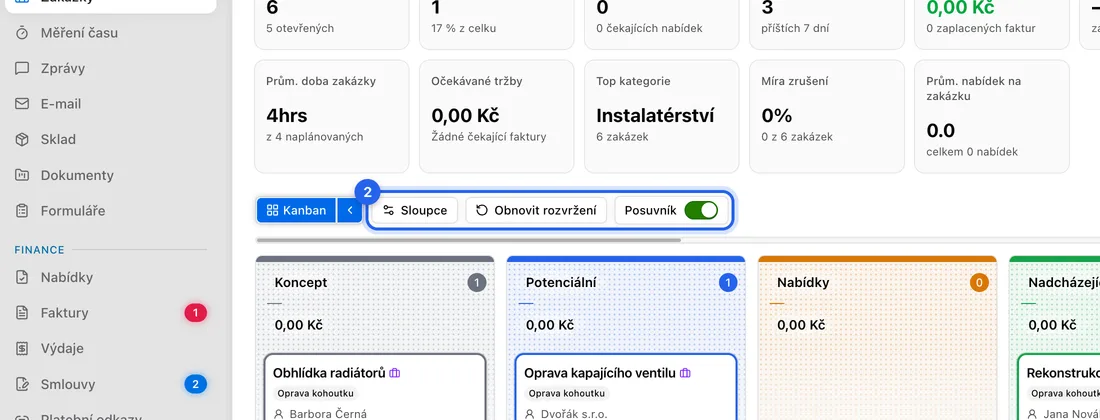
- 3Klikněte na Sloupce. U každého sloupce se teď vlevo ukáže úchyt, přepínač a dvě barevná kolečka.
- 4Pořadí změníte tak, že sloupec přetáhnete za úchyt na nové místo.
- 5Sloupec skryjete vypnutím jeho přepínače. Během úprav zůstane zašedlý a po uložení zmizí.
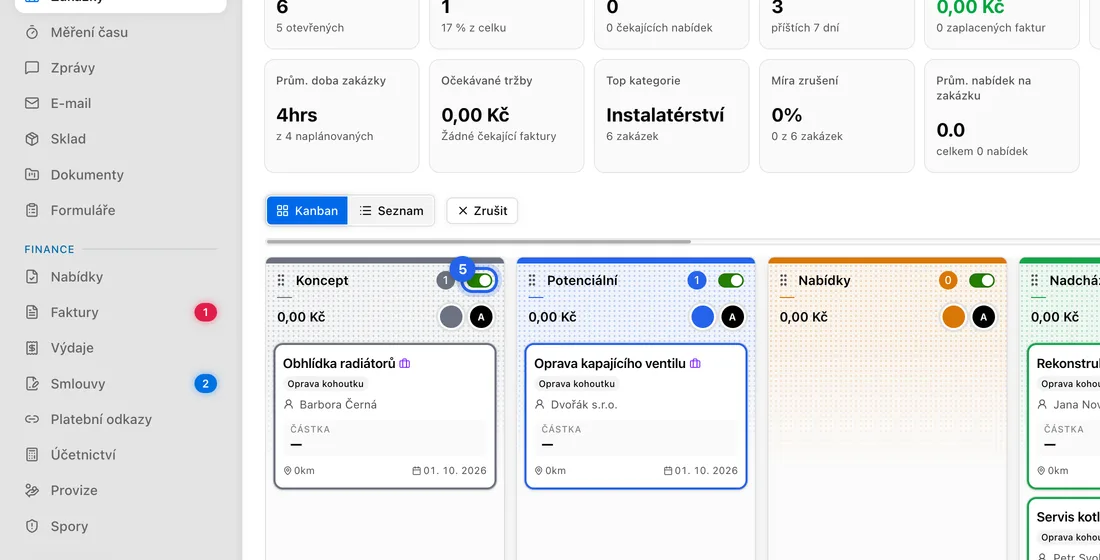
- 6Barvu změníte kliknutím na první kolečko (barva pozadí) nebo na druhé (barva textu: záhlaví, částka a názvy karet). Barvu vrátíte malou šipkou vedle ní.
- 7Klikněte na Uložit. Objeví se „Rozvržení sloupců uloženo“.
Rozmysleli jste si to?
Během úprav kulatou šipkou (Vrátit všechny změny) vrátíte vše od chvíle, kdy jste klikli na Sloupce. Tlačítkem Zrušit (nebo klávesou Esc) odejdete bez uložení.
Původní rozvržení obnovíte tak, že kliknete na malou šipku vedle Kanban a pak na Obnovit rozvržení. Stane se to hned, bez potvrzení. Objeví se „Rozvržení obnoveno na výchozí“.
Dobré vědět
Rozvržení je jen vaše. Každý člen týmu si může nástěnky nastavit po svém.
Karty ve skrytém sloupci se na nástěnce nezobrazují. Uvidíte je, když sloupec znovu zapnete, nebo v zobrazení Seznam.
V zobrazení Seznam tlačítko Sloupce mění sloupce seznamu.
U Zakázek přepínač Posuvník vedle tlačítka Sloupce zobrazí nebo skryje posuvník nad nástěnkou.
Když něco nefunguje
Tlačítko Uložit chybí: zatím jste nic nezměnili. Objeví se po první změně.
„Nepodařilo se uložit rozvržení sloupců“: nic se neuložilo. Zkontrolujte připojení a znovu klikněte na Uložit.
Chcete sloupec jinak pojmenovat nebo přidat novou fázi: na těchto nástěnkách to nejde.