Změňte, jak faktura vypadá
Ve Fakturách klikněte na Přizpůsobit rozvržení. Přetáhněte bloky do řádků a pořadí, jaké chcete, kliknutím na blok mu nastavíte vzhled, a pak Uložit.
Editor faktur určuje, jak vypadá PDF vaší faktury: které bloky na ní jsou (vaše údaje, klient, tabulka položek, součty, platební údaje a další), v jakých řádcích a jak široké, a jaké má barvy. Funguje ve všech tarifech.
Otevření editoru
- 1V levém postranním panelu klikněte na Faktury.
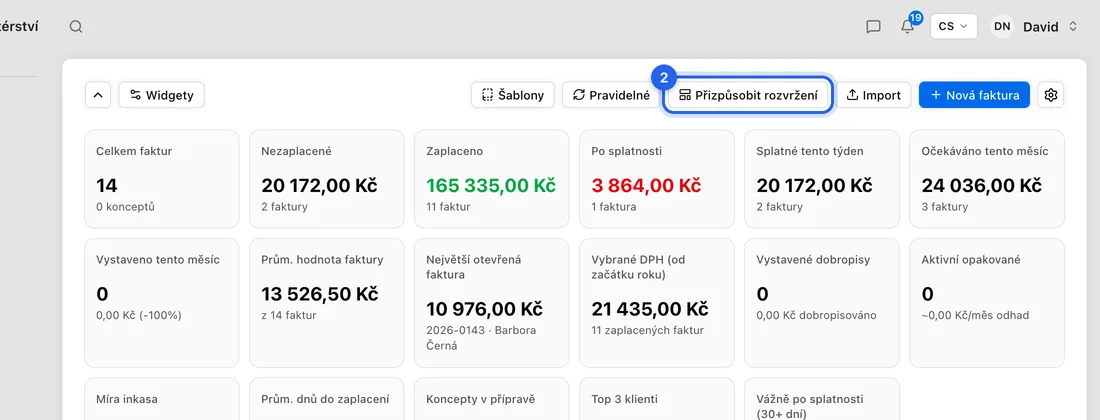
- 2Nahoře na stránce klikněte na Přizpůsobit rozvržení. Otevře se Editor faktur s náhledem vyplněným ukázkovými údaji.
Uspořádání bloků
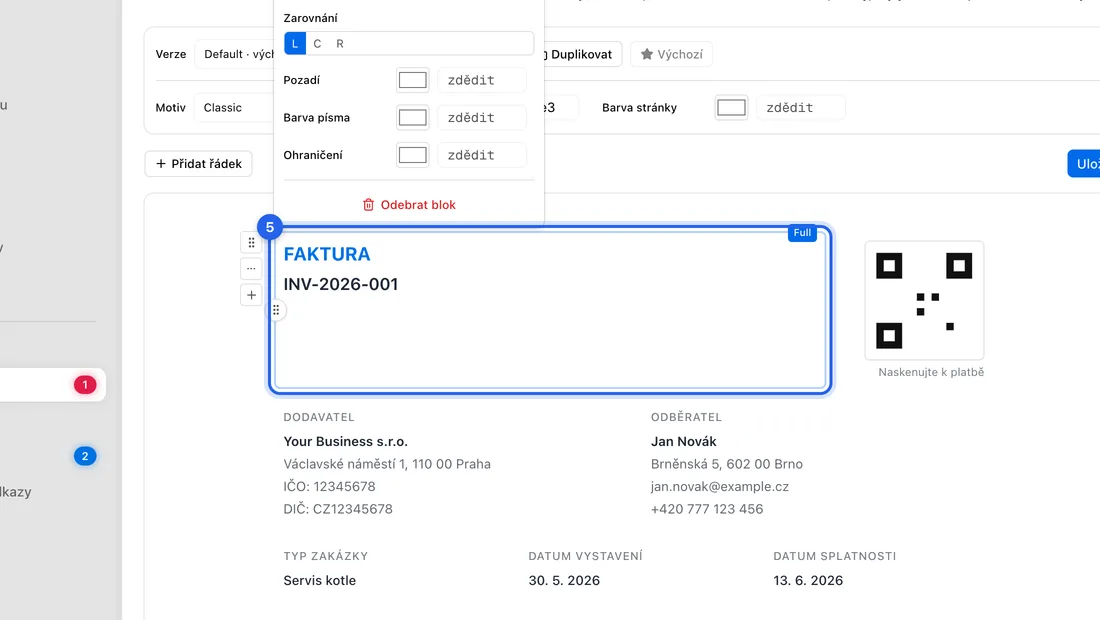
- 1Najeďte na blok a přetáhněte kulatý úchyt na jeho levém okraji. Pusťte ho jinde ve stejném řádku, nebo v jiném řádku.
- 2Celý řádek přesunete přetažením úchytu vlevo u řádku.
- 3Potřebujete nový řádek? Klikněte na Přidat řádek a vyberte, kam patří: Nahoře, Dole, nebo pod existující řádek.
- 4Blok do řádku přidáte kliknutím na malé + u toho řádku a výběrem ze seznamu.
- 5Kliknutím na blok mu nastavíte vzhled: Šířka, Zarovnání, Pozadí, Barva písma a Ohraničení. Tabulka položek má navíc Barvy tabulky a Zarovnání sloupců. Tlačítkem Odebrat blok ho z faktury odeberete.
Barvy a uložení
- 1Nahoře zvolte Motiv a nastavte Akcent a Barvu stránky.
- 2Klikněte na Uložit. Objeví se „Rozvržení faktur uloženo“.
Víc rozvržení
Pokud chcete mít druhý vzhled, třeba pro firemní klienty, klikněte nahoře na Duplikovat, kopii přejmenujte v poli vedle Verze a upravte ji. Tlačítkem Nastavit jako výchozí určíte, že právě tuto verzi budou používat nové faktury.
Když máte dvě a víc rozvržení, formulář Nová faktura ukáže část Rozvržení faktury, kde rozvržení pro danou fakturu vyberete.
Co bude dál
Změny se projeví na fakturách, které vytvoříte od této chvíle. Už vytvořené faktury si ponechají rozvržení, se kterým vznikly.
Nabídky mají vlastní editor, který funguje stejně: v Nabídkách klikněte na Upravit rozvržení.
Logo se nenastavuje tady: přidáte ho v Nastavení → Firma (viz Přidejte logo a dejte fakturám svou tvář).
Když něco nefunguje
Uložit je šedé a žlutý pruh hlásí „Povinné bloky byly odebrány — před uložením je přidejte zpět:“: každá faktura musí ukazovat vaše údaje, údaje klienta, položky a součty. Kliknutím na název bloku ve žlutém pruhu ho vrátíte.
„Všechny jednorázové bloky jsou již použity.“ při přidávání bloku: každý z těchto bloků může být na faktuře jen jednou a všechny už tam jsou.
„Rozvržení se nepodařilo uložit“: nic se neuložilo. Zkontrolujte připojení a znovu klikněte na Uložit.