Změna pořadí, skrytí a seskupení položek v postranním panelu
Přetáhněte položky postranního panelu do vlastního pořadí, skryjte ty, které nepoužíváte, a přejmenujte nebo přidejte nadpisy.
Levý postranní panel si můžete uspořádat podle toho, jak pracujete: změnit pořadí, skrýt stránky, které nikdy neotevíráte, a roztřídit položky pod vlastní nadpisy. Skrytím položku jen odeberete z postranního panelu. Nic se nesmaže a na stránku se pořád dostanete přes vyhledávání.
Otevření nastavení postranního panelu
- 1V levém postranním panelu otevřete Nastavení.
- 2V části Předvolby zvolte Navigace. Uvidíte Položky nabídky: váš postranní panel rozdělený do skupin a v každé její položky.
Úprava postranního panelu
- 1Položku skryjete vypnutím přepínače na jejím řádku. Zapnutím ji vrátíte. Nastavení a Podporu skrýt nejde; mají u sebe Vždy viditelné.
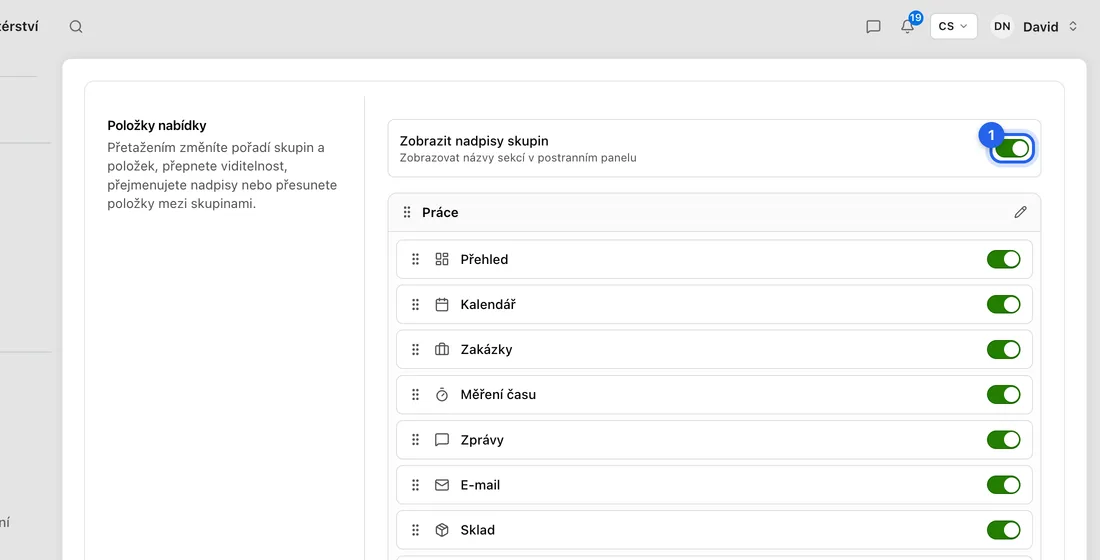
- 2Pořadí změníte přetažením položky za tečkovaný úchyt vlevo. Můžete ji pustit výš nebo níž ve stejné skupině, nebo do jiné skupiny. Celou skupinu přesunete přetažením za úchyt vedle jejího nadpisu.
- 3Účetnictví má podstránky. Klikněte na šipku na jeho řádku (Rozbalit podstránky) a můžete je přeskládat nebo skrýt ty, které nepotřebujete.
- 4Nadpis přejmenujete kliknutím na tužku vedle něj. Napište nový název a stiskněte Enter.
- 5Vlastní nadpis přidáte tlačítkem Přidat nadpis dole. Objeví se Nová skupina, kterou přejmenujte; položky do ní přetáhněte tam, kde je napsáno Sem přetáhněte položky.
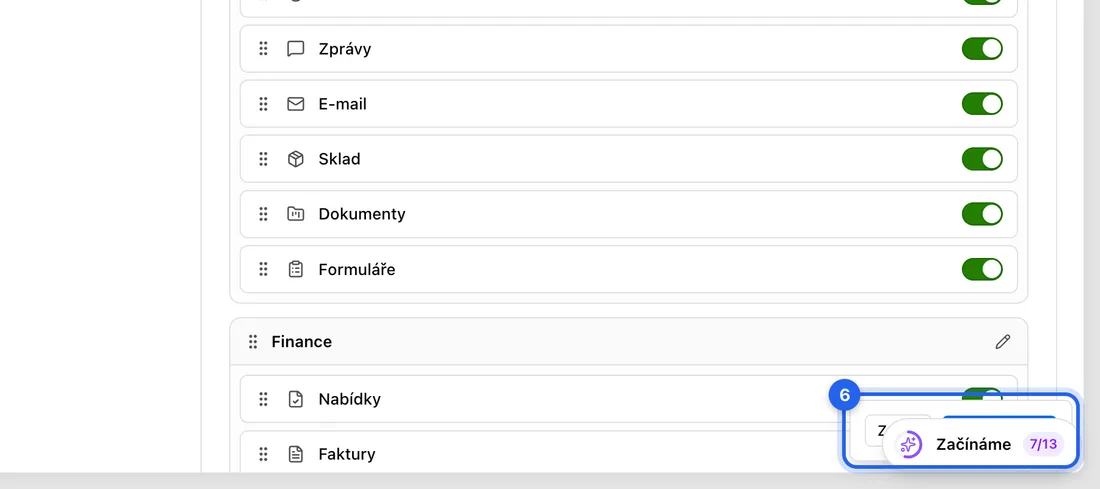
- 6Až budete spokojeni, klikněte vpravo dole na Uložit změny. Zrušit vrátí vše do původního stavu.
Dobré vědět
Zobrazit nadpisy skupin zapíná nebo vypíná nadpisy v postranním panelu. Když je vypnete, uvidíte jeden prostý seznam ve vámi zvoleném pořadí.
Nadpis, který jste přidali, odeberete křížkem, jakmile je prázdný. Vestavěné skupiny odebrat nejde, jen přejmenovat.
Obnovit výchozí vrátí původní pořadí, skupiny i názvy. Stejně jako každá jiná změna tady se projeví, až kliknete na Uložit změny.
Rozložení se ukládá k vašemu účtu, takže platí i na dalších zařízeních a v menu na telefonu. Každý člen týmu má své vlastní.
Položka, kterou tu vůbec nevidíte, není ve vašem tarifu nebo ji vaše role v týmu nedovoluje. Neskryli jste ji vy, takže není co zapnout.