Zapište výdaj jako přijatou fakturu
Doplňte k výdaji dodavatele a číslo jeho faktury a výdaj se zároveň zapíše do Nákupů, kde sledujete, co ještě dlužíte.
Když má výdaj dodavatele i číslo dokladu (číslo na faktuře dodavatele), aplikace ho zároveň zapíše jako přijatou fakturu. To je váš přehled o tom, co vám bylo vyfakturováno: jestli je zaplaceno, kdy je splatnost a u plátců DPH i jakou DPH na vstupu můžete uplatnit.
Nic nevyplňujete dvakrát: přijatá faktura převezme částku, DPH, data i stav úhrady z výdaje.
Než začnete
Stránka Nákupy, kde jsou přijaté faktury, je od tarifu Solo. Samotné výdaje jsou ve všech tarifech.
U nového výdaje
- 1Přejděte do Výdajů a klikněte na Přidat výdaj. Nahrajte fakturu dodavatele, nebo klikněte na Zatím přeskočit →.
- 2Vyplňte jako obvykle Kategorii, Popis, Částku a Datum. Doplňte Splatnost z faktury.
- 3V části Dodavatel a číslo dokladu napište Dodavatele, např. „Stavebniny Dvořák s.r.o.“, a Číslo dokladu přesně tak, jak je na faktuře, např. FV-2026-0412.
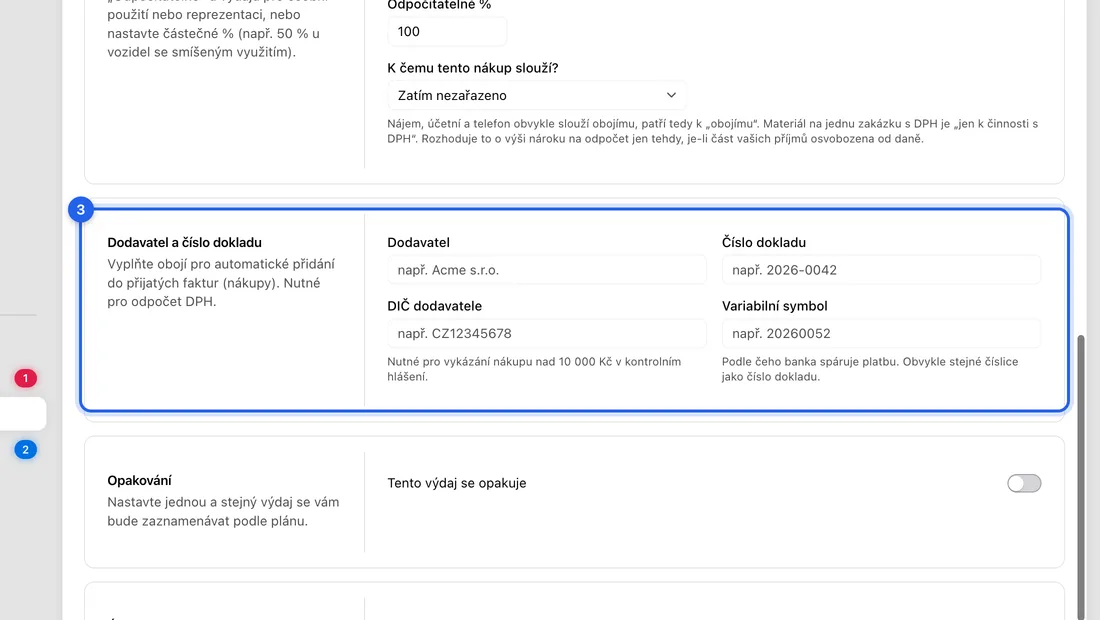
- 4Volitelně vyplňte DIČ dodavatele. Plátci DPH ho potřebují k vykázání nákupu nad 10 000 Kč v kontrolním hlášení.
- 5U pole Variabilní symbol klikněte na Stejné jako č. dokladu, nebo symbol z faktury napište. Podle něj se páruje odchozí platba z banky.
- 6Pokud už je zaplaceno, zapněte v části Úhrada přepínač Uhrazeno. Jinak ho nechte vypnutý.
- 7Klikněte na Přidat výdaj. Objeví se „Výdaj přidán — také přidán do přijatých faktur“.
U už uloženého výdaje
- 1Přejděte do Výdajů a kliknutím na řádek výdaj otevřete.
- 2Vyplňte Dodavatele a Číslo dokladu.
- 3Klikněte na Uložit změny. Přijatá faktura se vytvoří v tu chvíli.
Kde ji najdete a jak ji označit jako zaplacenou
- 1V levém postranním panelu klikněte na Účetnictví. V části Transakce klikněte na Nákupy. Stránka se jmenuje Přijaté faktury.
- 2U každého řádku vidíte Číslo faktury, Dodavatele, data, Stav (Nezaplacená, Po splatnosti, nebo Zaplacená) a Celkem. Kliknutím na řádek ji otevřete.
- 3Až ji zaplatíte, klikněte na Označit jako uhrazeno. Objeví se „Faktura označena jako uhrazená“.
Pokud máte napojenou banku, odchozí platba se stejným variabilním symbolem a částkou označí přijatou fakturu jako zaplacenou sama. Viz článek „Napojte banku a párujte platby s fakturami“.
Když něco nefunguje
„Výdaj přidán — pro zahrnutí do DPH doplňte dodavatele i číslo dokladu.“: vyplnili jste jen jedno z obou, takže přijatá faktura nevznikla. Otevřete výdaj, doplňte druhý údaj a klikněte na Uložit změny.
„Fakturu … od tohoto dodavatele už máte zaevidovanou.“: tato faktura už v aplikaci je, a proto se nic neuložilo. Klikněte na Otevřít nebo Otevřít v Nákupech a přejděte na tu, kterou máte. Pokud jste ji smazali, obnovte ji z koše, místo abyste ji zadávali znovu.
„Výdaj přidán, ale přijatá faktura s tímto číslem dokladu již existuje — nebyla propojena.“: stejné číslo už má faktura jiného dodavatele. Výdaj je uložený, ale do Nákupů se nezapsal. Zkontrolujte, jestli v čísle není překlep.