Pozvěte člena týmu
Přejděte do Nastavení → Tým → Přidat člena, zadejte e-mail, zvolte Správce nebo Člen a klikněte na Odeslat pozvánku. Člen dostane e-mail s odkazem platným 7 dní.
Přidejte lidi, kteří s vámi pracují, aby se do vaší firmy přihlašovali vlastním účtem. U každého určíte, co smí vidět a dělat.
Než začnete
Členové týmu jsou dostupní v tarifech Professional a Business. Professional zahrnuje 5 uživatelů a Business 15, přičemž vy jste jedním z nich. Místo navíc stojí 149 Kč měsíčně u Professional a 199 Kč u Business. Přidáte ho v Nastavení → Fakturace a tarif → Místa v týmu.
Chcete dát přístup svému účetnímu? Na to místo v týmu nepotřebujete. Použijte Účetnictví → Účetní → Pozvat účetního (od tarifu Solo, zdarma).
Odeslání pozvánky
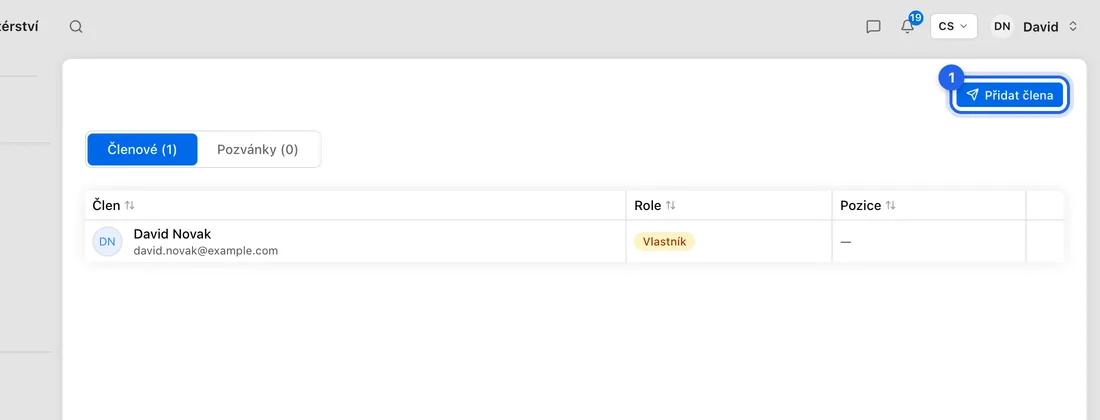
- 1Přejděte do Nastavení → Tým a klikněte na Přidat člena.
- 2V části Kontaktní údaje vyplňte E-mail.
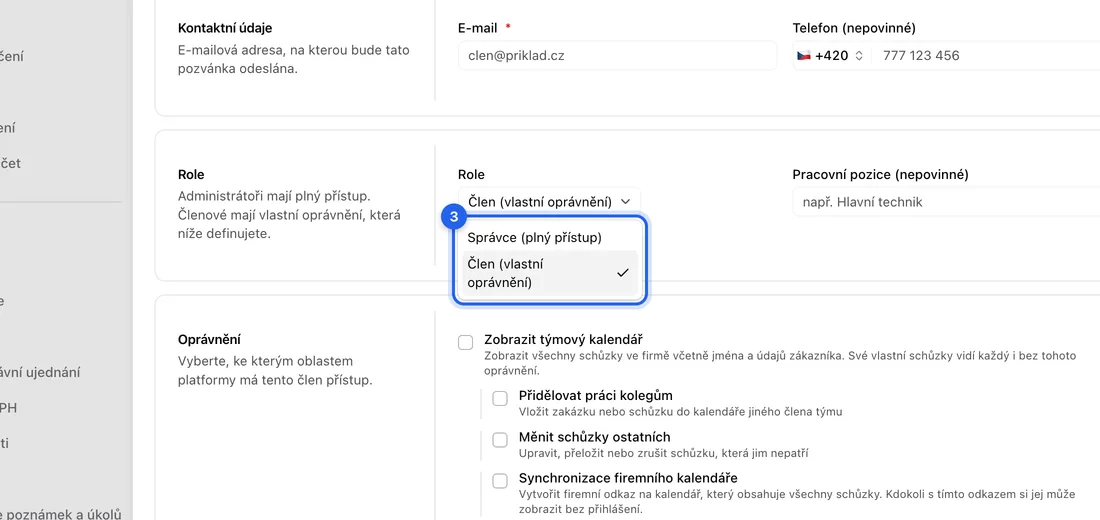
- 3V části Role zvolte Správce (plný přístup) nebo Člen (vlastní oprávnění). Správce může všechno co vy. Správce smí pozvat jen vlastník.
- 4Volitelně: doplňte Pracovní pozice (nepovinné), například Hlavní technik.
- 5Volitelně: v části Podkategorie zaškrtněte služby, na kterých člověk pracuje. Podle toho se zužuje výběr, když přidělujete zakázku.
- 6U Člena zaškrtněte v části Oprávnění, co smí používat, například Zobrazit týmový kalendář, Všichni klienti nebo Faktury. Na začátku není zaškrtnuté nic, takže nový Člen vidí jen zakázky, které mu přidělíte.
- 7Klikněte na Odeslat pozvánku. Objeví se „Pozvánka odeslána. Člen obdrží e-mail pro nastavení svého účtu.“
Co bude dál
Člen dostane e-mail s tlačítkem Accept Invitation. Odkaz platí 7 dní. Pozvánka čeká na kartě Pozvánky v Nastavení → Tým i s datem, kdy vyprší.
Otevře odkaz, klikne na Přihlásit se nebo Vytvořit účet s pozvaným e-mailem a pak na Přijmout pozvánku. Objeví se na vaší kartě Členové. Pokud už v JobMistr má vlastní firmu, do té vaší se přepne v menu účtu v části Pracovní prostory (viz Přepínání mezi firmami).
Co člen smí, změníte později v menu ⋯ na jeho řádku volbou Upravit roli. Deaktivovat mu odebere přístup, ale jeho záznamy v kalendáři a zakázky zůstanou.
Pole Telefon (nepovinné) ve formuláři pozvánky se s pozvánkou neukládá. Telefon doplňte, až se člen připojí.
Když něco nefunguje
Místo seznamu týmu vidíte stránku s nabídkou vyššího tarifu: váš tarif členy týmu nemá. Přejděte na Professional nebo Business v Nastavení → Fakturace a tarif.
„You've used all … of your team seats. Add a seat in Billing to invite more.“: přidejte místo v Nastavení → Fakturace a tarif → Místa v týmu, nebo někoho deaktivujte.
„Na tento e-mail již byla odeslána pozvánka“: pozvánka stále čeká. Zrušte ji na kartě Pozvánky (⋯ → Zrušit pozvánku) a pošlete novou.
„Uživatel už je členem týmu“: tento člověk už ve vašem týmu je.
„Roli správce může udělit pouze vlastník pracovního prostoru.“: požádejte vlastníka, aby pozvánku poslal on, nebo pozvěte člověka jako Člena.
E-mail nedorazil: ať člověk zkontroluje spam. Pak pozvánku zrušte a pošlete znovu.
Odkaz hlásí, že platnost pozvánky vypršela: pošlete novou pozvánku. Odkaz platí 7 dní.