Změňte sazbu DPH nebo dejte slevu na faktuře
Jako plátce DPH nastavíte u jedné faktury Sazbu DPH (%) v části Další podrobnosti. Pole pro slevu tu není: snižte cenu položky.
Každá faktura má jednu sazbu DPH pro všechny své položky. Vychází z vaší výchozí sazby a u jedné faktury ji můžete změnit, aniž byste sáhli na výchozí nastavení.
Samostatné pole pro slevu tu není. Slevu dáte tak, že snížíte cenu položky.
Než začnete
Pole Sazba DPH (%) se zobrazí jen plátcům DPH. Nastavíte to v Nastavení → Firma → Váš status plátce DPH (viz Nastavte si status plátce DPH). Pokud plátci nejste, vaše faktury DPH nemají a není co měnit.
Funguje to ve všech tarifech.
Změna sazby DPH na jedné faktuře
- 1V levém postranním panelu klikněte na Faktury a pak na Nová faktura. Pokud chcete změnit už vytvořenou fakturu, otevřete ji, nahoře klikněte na tlačítko ⋯ a zvolte Upravit.
- 2Vyberte klienta a přidejte položky jako obvykle.
- 3V části Další podrobnosti zadejte sazbu do pole Sazba DPH (%). Pro českého klienta použijte 21, 12 nebo 0.
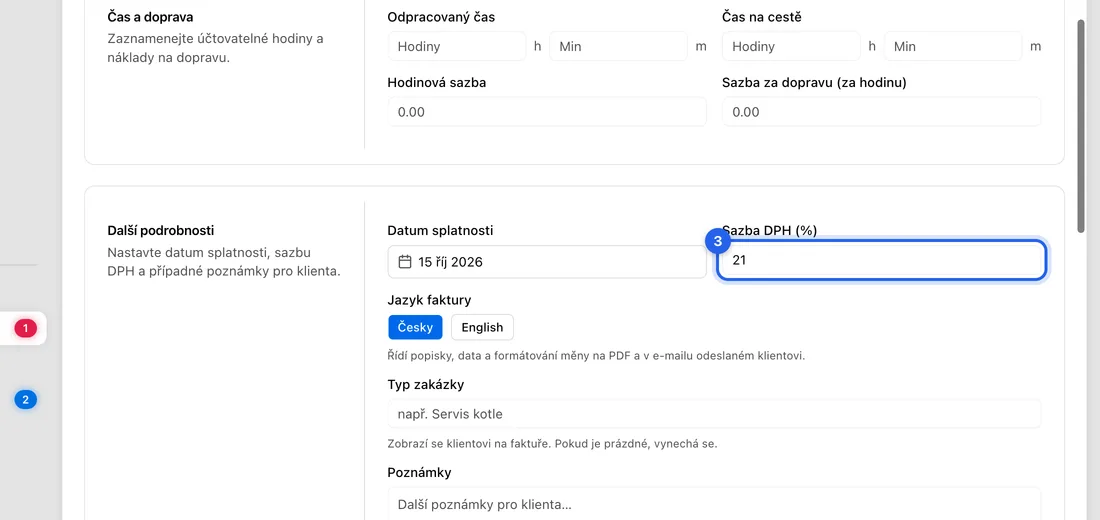
- 4Zkontrolujte Souhrn: řádek DPH ukazuje novou sazbu, např. DPH (12 %).
- 5Klikněte na Odeslat fakturu, nebo Uložit jako koncept. Při úpravě klikněte na Uložit změny.
Změna výchozí sazby
- 1V levém postranním panelu otevřete Nastavení a zvolte Daně a DPH.
- 2V části Sazby daní klikněte na hvězdičku u sazby, kterou chcete jako výchozí. Vyplněná hvězdička označuje výchozí sazbu.
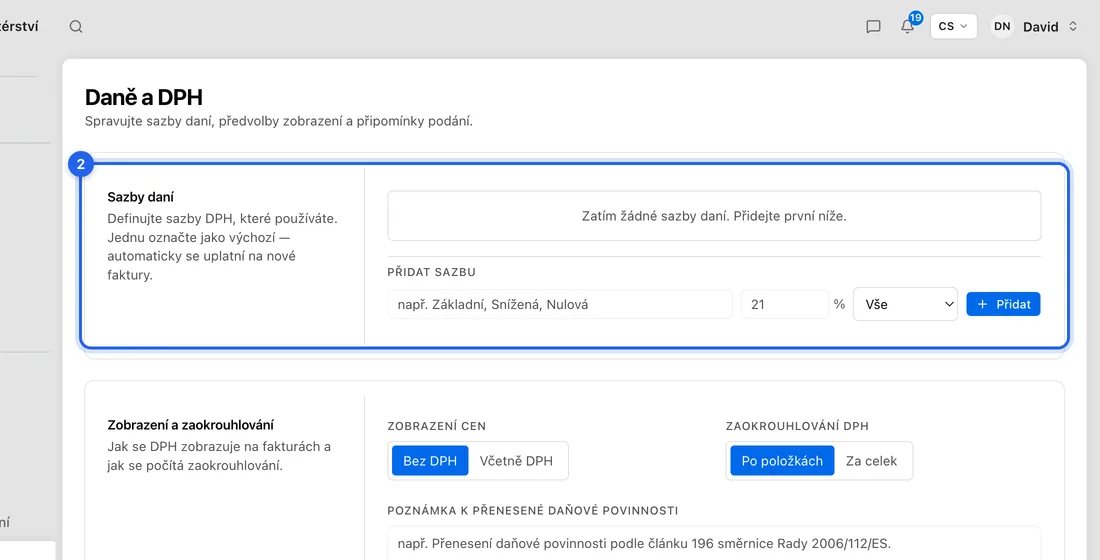
- 3Potřebná sazba v seznamu chybí? V části Přidat sazbu zadejte název (např. Snížená) a sazbu (např. 12) a klikněte na Přidat.
Výchozí sazba se použije u nových faktur. Faktury, které už máte, si ponechají svou sazbu.
Sleva
Snižte Jednotkovou cenu položky, a pokud chcete, aby to klient viděl, napište to do Názvu položky. Například servis kotle za 2 000 Kč se slevou 10 %: položku nazvěte „Servis kotle (sleva 10 %)“ a jako Jednotkovou cenu zadejte 1 800. Při 21% DPH pak faktura ukáže DPH 378 Kč a celkem 2 178 Kč.
Samostatná záporná položka nejde: cena nemůže být pod nulou.
Klient v zahraničí nebo přenesená daňová povinnost
Pokud má klient zahraniční DIČ nebo adresu mimo EU, objeví se v části Další podrobnosti rámeček Režim DPH. Přenesení daňové povinnosti na zákazníka (výchozí) znamená, že se české DPH neúčtuje a daň odvede zákazník; České DPH zvolte, jen pokud se na plnění opravdu vztahuje.
U českého klienta s DIČ uvidí plátci DPH navíc Tuzemský režim přenesení daňové povinnosti (§92a). Je jen pro plnění, která zákon vyjmenovává, třeba stavební práce nebo kovový odpad, a pak si řekne o Kód CZ-CPA a Kód předmětu plnění.
Když něco nefunguje
Pole Sazba DPH (%) tu není: nemáte nastaveno, že jste plátce DPH. Zkontrolujte Nastavení → Firma.
Pole je šedé s textem „Bez DPH — tato faktura předchází vaší registraci k DPH dne …“: faktura má datum před vaším datem Plátcem DPH od, takže DPH mít nemůže.
Faktura se neuloží, když zadáte sazbu třeba 15: česká faktura může mít jen 21 %, 12 % nebo 0 %.
„Vaše sazby DPH se nepodařilo načíst, takže zobrazená sazba je jen odhad.“: když sazbu nezměníte, faktura použije vaši skutečnou výchozí sazbu. Nebo zadejte sazbu, kterou chcete.