Používejte stejný kontrolní seznam na víc zakázkách
Kroky napište jednou do Kontrolního seznamu služby (Služby a produkty) a pak je přidejte na kteroukoli zakázku přes Použít šablonu služby… v Kontrolním seznamu zakázky.
Pokud u určitého typu zakázky procházíte pořád stejné kroky, zapište je jednou ke službě. Na zakázku je pak přidáte jedním kliknutím a průběžně odškrtáváte.
Než začnete
Kontrolní seznam patří ke službě ve Službách a produktech. Pokud zatím žádné služby nemáte, přečtěte si Nastavte si služby a ceny.
Sepsání kontrolního seznamu u služby
- 1V levém postranním panelu klikněte na Služby a produkty.
- 2Kliknutím na kartu služby ji otevřete.
- 3Sjeďte ke Kontrolní seznam a klikněte na Přidat krok.
- 4Napište první krok, například „Zavřít přívod vody“. Pro každý další krok klikněte znovu na Přidat krok. Křížkem vedle kroku ho odeberete.
- 5Klikněte na Uložit. Objeví se „Uloženo“.
Přidání kroků na zakázku
- 1Otevřete zakázku v Zakázkách.
- 2Sjeďte k části Kontrolní seznam.
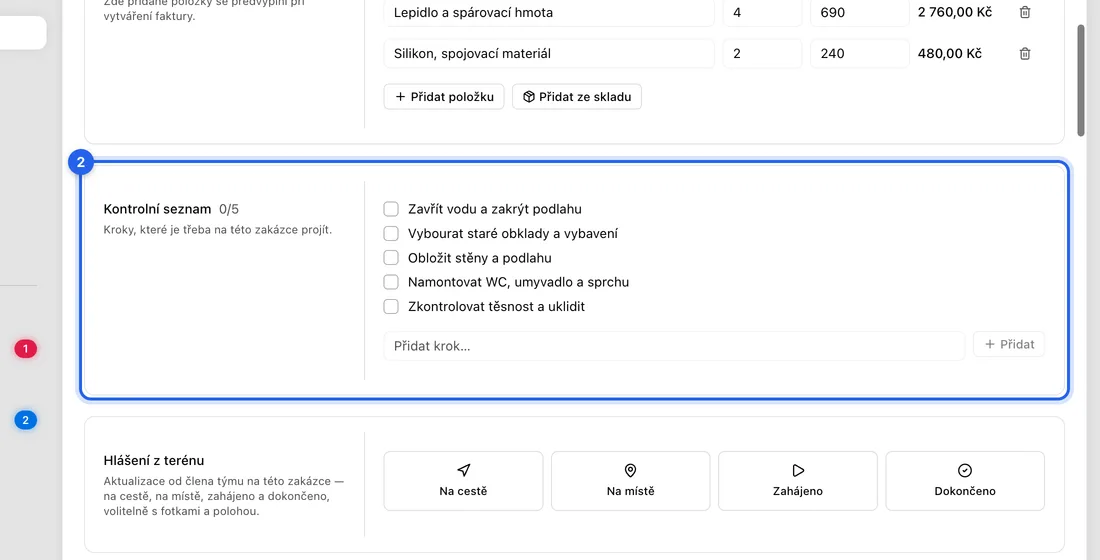
- 3Klikněte na Použít šablonu služby… a vyberte službu. Její kroky se přidají na konec seznamu zakázky.
Procházení kontrolního seznamu
- 1Hotový krok odškrtněte. Počet vedle Kontrolní seznam, například 2/5, ukazuje, jak daleko jste.
- 2Potřebujete krok jen pro tuto zakázku? Napište ho do Přidat krok… a klikněte na Přidat.
- 3Krok odeberete tak, že na něj najedete myší a kliknete na koš (Odebrat krok).
Dobré vědět
Na zakázku se nic nepřidá samo, ani když novou zakázku vyplníte přes Načíst ze šablony. Na zakázce použijte Použít šablonu služby….
Když stejnou službu použijete dvakrát, její kroky se přidají dvakrát.
Pozdější změna kontrolního seznamu u služby nezmění zakázky, které už kroky mají.
Když něco nefunguje
Na zakázce chybí Použít šablonu služby…: žádná vaše služba zatím nemá kontrolní seznam. Nejdřív ho přidejte.
Krok, který jste přidali nebo odškrtli, po obnovení stránky zmizel: neuložil se a aplikace tu chybu nezobrazí. Zkontrolujte připojení a udělejte to znovu.
Na telefonu nebo tabletu nevidíte koš: zobrazí se jen po najetí myší na krok.