Změna jazyka, měny nebo formátu data
Jazyk aplikace přepnete tlačítkem EN/CS v horní liště. Měnu faktur nastavíte v Nastavení → Fakturace, formát data a čísel v Nastavení → Jazyk a formát.
Jde o tři různé věci na třech místech: jazyk, kterým k vám mluví aplikace, měna nových faktur a nabídek, a to, jak na obrazovce vypadají data a částky.
Změna jazyka aplikace
- 1Klikněte v horní liště na tlačítko EN nebo CS, hned vlevo od svého jména.
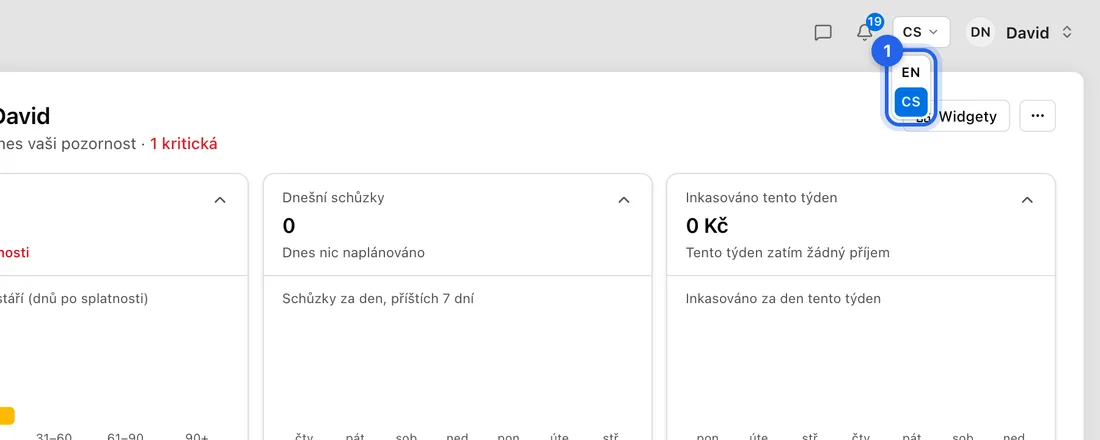
- 2Zvolte EN pro angličtinu nebo CS pro češtinu. Stránka se načte ve zvoleném jazyce.
Na telefonu nebo v úzkém okně aplikace tlačítko jazyka zatím nemá. Otevřete domovskou stránku JobMistr, nahoře zvolte jazyk ikonou glóbu a pak se přihlaste. Aplikace si volbu v tomto prohlížeči zapamatuje.
Změna jazyka faktury
Jazyk aplikace neurčuje, v jakém jazyce fakturu čte klient. Ve formuláři nové faktury klikněte v části Jazyk faktury na Česky nebo English. Tím se nastaví popisky, data a formát částek v PDF i v e-mailu.
Pro konkrétního klienta to nastavíte jednou: otevřete klienta, klikněte na ⋯ (Další akce) → Upravit údaje, v části Výchozí jazyk faktury zvolte Česky nebo Anglicky a klikněte na Uložit změny. Automaticky se řídí jazykem aplikace, který používáte.
Změna měny
- 1Přejděte do Nastavení → Fakturace.
- 2V části Platební podmínky otevřete Měna a vyberte měnu. Výchozí je Kč - Česká koruna. Seznam obsahuje všechny měny, pro které Česká národní banka vyhlašuje denní kurz.
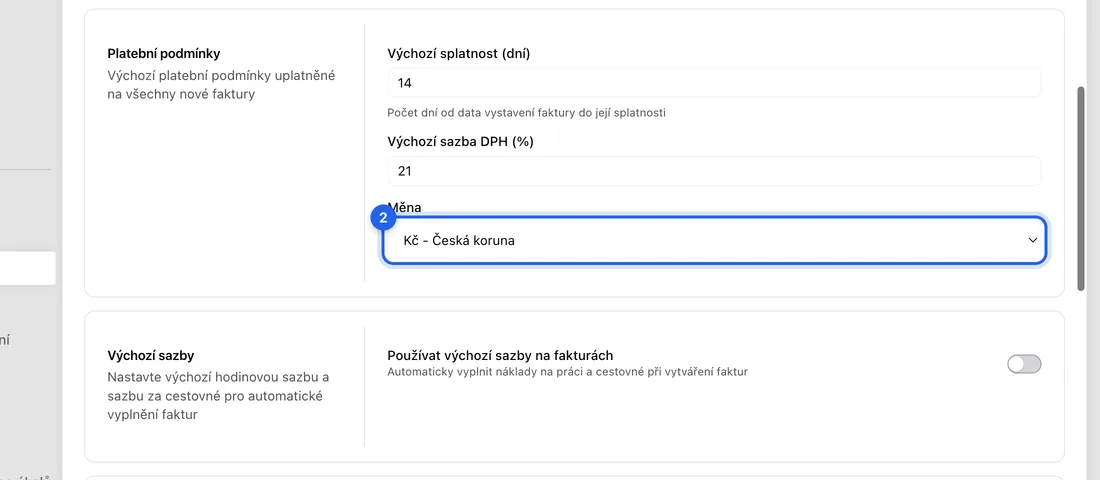
- 3Klikněte vpravo dole na Uložit změny.
Nové faktury a nabídky použijí tuto měnu. Už vytvořené faktury si svou měnu nechají. Ve formuláři faktury se měna vybrat nedá, takže když chcete jednomu klientovi fakturovat v eurech, přepněte nastavení, vytvořte fakturu a pak přepněte zpět.
Změna formátu data, času a čísel
- 1Přejděte do Nastavení → Jazyk a formát (v části Předvolby).
- 2Vyberte Časové pásmo a pak klikněte na Formát data, Formát času a Formát čísel, které vám vyhovují. Každé tlačítko ukazuje ukázku, například 17 Apr 2026 nebo 1 234,56 Kč.
- 3Klikněte vpravo dole na Uložit změny.
Tyto formáty se ukládají jen v tomto prohlížeči. Na jiném počítači nebo telefonu je nastavte znovu. Mění to, co vidíte na obrazovce, ne PDF vašich faktur.
Dobré vědět
Nastavení → Jazyky není jazyk aplikace. Jsou to jazyky, kterými mluvíte, a klienti je vidí na vašem profilu.