Zaznamenejte výdaj a přiložte účtenku
Zapište výdaj i s účtenkou a od tarifu Solo Pro nechte aplikaci účtenku přečíst a formulář vyplnit za vás.
Každý zapsaný výdaj se promítne do výdajů, do výkazů a pokud vedete daňovou evidenci, po zaplacení i do Peněžního deníku. Nejdřív nahrajte účtenku a zůstane uložená u výdaje.
Než začnete
Výdaje jsou ve všech tarifech. Tarif Free zahrnuje 10 výdajů měsíčně, od tarifu Solo není žádný měsíční limit.
Přečtení účtenky za vás (Automaticky vyplnit z účtenky) je od tarifu Solo Pro, v tarifu Solo Pro 30 přečtení měsíčně. Dokud ho nezapnete, je vypnuté, protože obrázek účtenky se odesílá společnosti Anthropic, poskytovateli umělé inteligence v USA: v levém postranním panelu otevřete Nastavení, zvolte Integrace a v části Funkce s umělou inteligencí zapněte Skenování účtenek.
Přidání výdaje
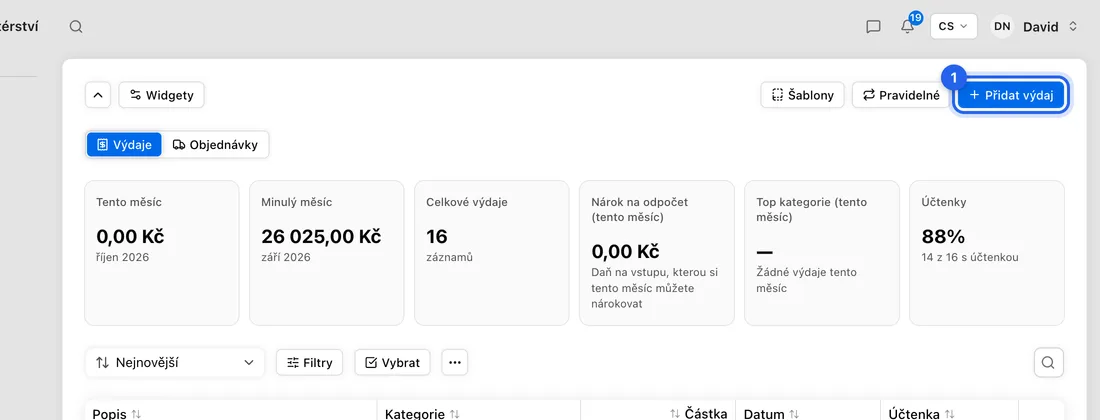
- 1V levém postranním panelu klikněte na Výdaje a vpravo nahoře na Přidat výdaj.
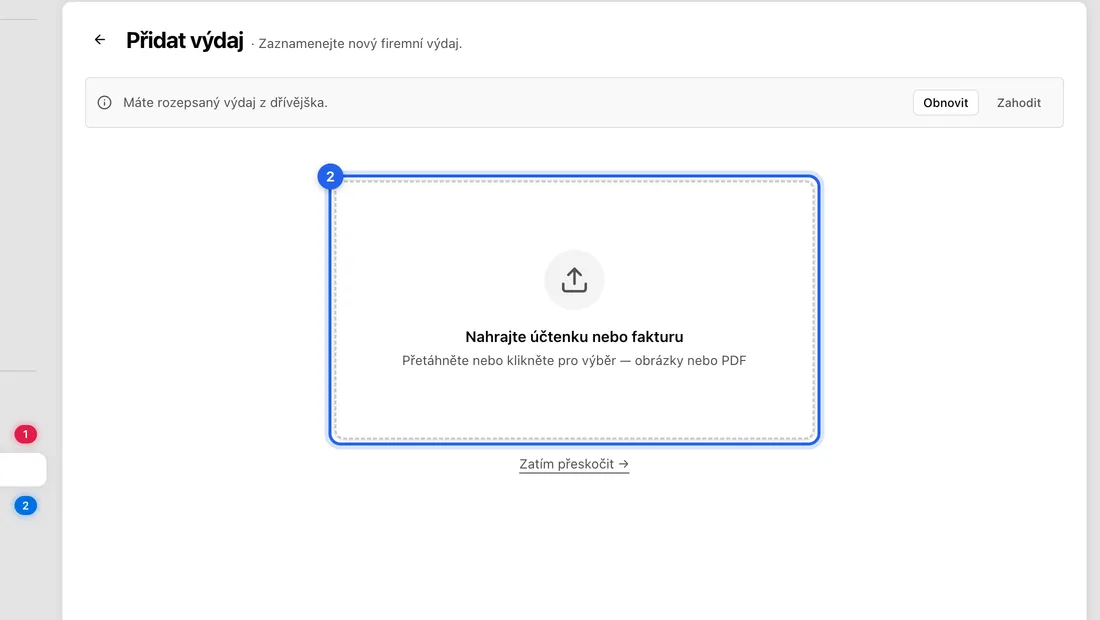
- 2V části Nahrajte účtenku nebo fakturu soubor přetáhněte, nebo klikněte do pole a vyberte ho. JPEG, PNG, WebP nebo PDF, nejvýš 5 MB. Účtenku nemáte po ruce? Klikněte na Zatím přeskočit →.
- 3Od tarifu Solo Pro klikněte pod náhledem na Automaticky vyplnit z účtenky. Po Čtení účtenky… uvidíte např. „Automaticky vyplněno 6 polí — před uložením zkontrolujte.“ Každé pole porovnejte s účtenkou.
- 4Vyberte Kategorii. Předvyplněné jsou Pohonné hmoty, takže ji změňte, pokud nesedí.
- 5V části Podrobnosti napište Popis, např. „Měděné trubky do koupelny Novákových“.
- 6V části Částka a datum napište Částku, kterou jste zaplatili, včetně DPH, a zkontrolujte Datum. Pokud jde o fakturu, kterou zaplatíte později, doplňte Splatnost.
- 7Pokud už je zaplaceno, zapněte v části Úhrada přepínač Uhrazeno a zkontrolujte Datum úhrady.
- 8Pokud jsou na dokladu, vyplňte Dodavatele a Číslo dokladu. Když vyplníte obojí, výdaj se zároveň zapíše jako přijatá faktura v Nákupech.
- 9Klikněte na Přidat výdaj. Objeví se „Výdaj přidán“ a vrátíte se na seznam výdajů.
Pole DPH
Zadaná částka se bere jako včetně DPH a daň v ní se dopočítá podle pole Sazba DPH. Například 1 210 Kč při 21 % se rozdělí na 1 000 Kč bez DPH a 210 Kč DPH. Obě čísla můžete přepsat.
Plátci DPH vidí i Odpočitatelné pro přiznání k DPH: u osobních výdajů nebo reprezentace ho odškrtněte, případně nastavte Odpočitatelné % (např. 50 u auta, které používáte i soukromě). Pokud plátcem nejste, DPH se zapisuje jen proto, abyste si ji mohli uplatnit, kdybyste se později zaregistrovali; na vaše daňové přiznání nemá vliv.
Dobré vědět
Výdaj nejde propojit se zakázkou, takže se neobjeví v jejím přehledu ziskovosti.
Aplikace nemá vlastní režim fotoaparátu: na telefonu nejdřív účtenku vyfoťte a pak fotku vyberte. Fotky ve formátu HEIC (výchozí na iPhonu) nejsou podporované, vyberte JPEG nebo PNG.
Kupujete často totéž? Místo Přidat výdaj klikněte na Přidat a uložit jako šablonu a příště začněte tlačítkem Ze šablony.
Když něco nefunguje
„Zadejte platnou částku“: pole Částka je prázdné nebo nulové.
„Počkejte na dokončení nahrávání účtenky“: počkejte, až zmizí Nahrávání…, a uložte znovu.
„Soubor překračuje limit 5 MB“ nebo „Neplatný typ souboru…“: fotku zmenšete nebo ji uložte jako JPEG, PNG či PDF. (Hláška uvádí i GIF, ten ale podporovaný není.)
„Skenování účtenek je pro tento účet vypnuté…“: zapněte Skenování účtenek v Nastavení → Integrace.
„quota_exceeded“ po kliknutí na Automaticky vyplnit z účtenky nebo Přidat výdaj: vyčerpali jste přečtení účtenek na tento měsíc, nebo 10 výdajů v tarifu Free. Vyplňte formulář ručně, nebo přejděte na vyšší tarif.
„Z účtenky se nepodařilo nic přečíst“: fotka byla příliš rozmazaná nebo tmavá. Vyplňte pole ručně.
„Fakturu … od tohoto dodavatele už máte zaevidovanou.“: tento doklad už v aplikaci je. Klikněte na Otevřít a přejděte na stávající, místo abyste ho zadávali podruhé.