Udržujte zprávy v pořádku
Konverzaci připnete, ztlumíte, označíte jako nepřečtenou, archivujete nebo smažete, prohlédnete si sdílené fotky a uklidíte i několik najednou.
Ve Zprávách máte s každým klientem jednu konverzaci, ne jednu na každou zakázku, takže všechno, co si s klientem napíšete, je pohromadě. S těmito nástroji se v seznamu vyznáte, i když poroste.
Úklid jedné konverzace
- 1V levém postranním panelu otevřete Zprávy.
- 2Klikněte na konverzaci v seznamu pravým tlačítkem. Nebo na ni najeďte myší a klikněte na tlačítko ⋮ v jejím pravém horním rohu.
- 3Připnout nahoru udrží stálého klienta na začátku seznamu. Zrušíte to přes Odepnout.
- 4Označit jako nepřečtené vrátí tečku nepřečtené zprávy, abyste se ke konverzaci nezapomněli vrátit.
- 5Ztlumit oznámení a pak zvolte Na 1 hodinu, Na 8 hodin, Na 1 den nebo Dokud ho znovu nezapnu. Nové zprávy chodí dál, jen vás na ně neupozorníme. Zpět to zapnete přes Zrušit ztlumení.
- 6Archivovat přesune vyřízenou konverzaci z hlavního seznamu.
- 7Zobrazit sdílená média ukáže všechny fotky a soubory z konverzace na jednom místě. Zobrazit zakázku otevře poslední zakázku klienta, pokud nějakou má.
Kde najdete archivované konverzace
- 1Klikněte na tlačítko ⋯ nad seznamem konverzací.
- 2Otevřete Filtr a zvolte Archivované. Nadpis se změní na „Konverzace · archivované“.
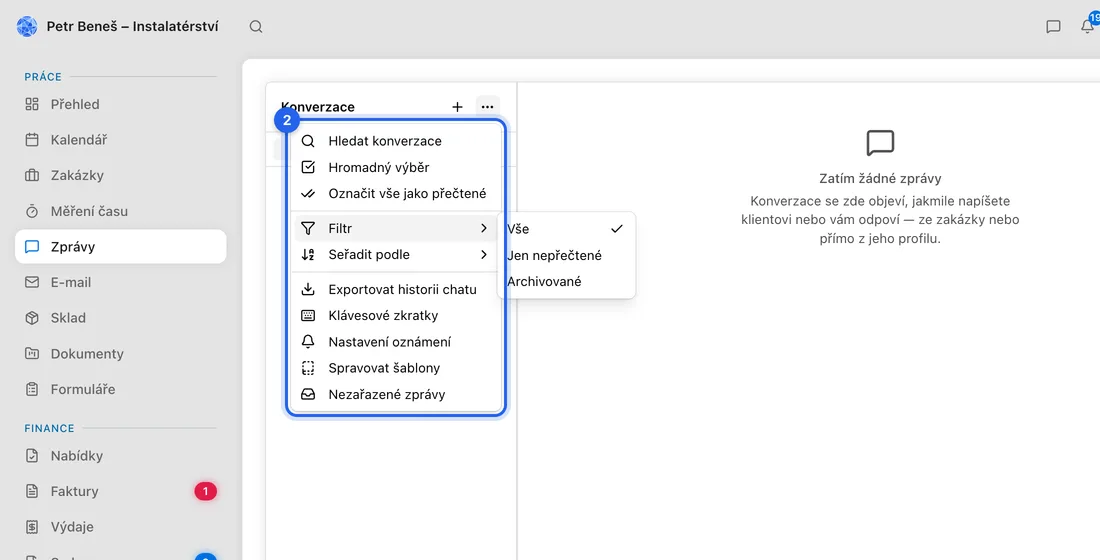
- 3Klikněte na konverzaci pravým tlačítkem a zvolte Obnovit z archivu. Do běžného seznamu se vrátíte přes Filtr → Vše.
Archivovaná konverzace zůstane v Archivovaných, i když vám klient znovu napíše. Pokud čekáte odpověď, obnovte ji z archivu.
Úklid více konverzací najednou
- 1Klikněte na tlačítko ⋯ nad seznamem konverzací a zvolte Hromadný výběr.
- 2Zaškrtněte konverzace, se kterými chcete pracovat.
- 3Použijte lištu, která se objeví: Přečtené, Nepřečtené, Ztlumit, Archivovat nebo Smazat. Nakonec klikněte na Ukončit hromadný výběr.
Označit vše jako přečtené ve stejné nabídce ⋯ smaže všechny tečky nepřečtených zpráv najednou. S otevřenou konverzací můžete také stisknout E pro archivaci, M pro ztlumení, U pro označení jako nepřečtené, P pro připnutí a J nebo K pro pohyb v seznamu dolů či nahoru.
Když něco nefunguje
Omylem jste smazali konverzaci: klikněte na Zpět v oznámení, které se objeví, nebo ji později obnovte v Nastavení → Smazané položky.
„Zatím žádné konverzace“: konverzace se objeví, jakmile napíšete klientovi nebo vám odpoví.
WhatsApp z čísla, které nemáte uložené u žádného klienta, jde do Nezařazené zprávy (v nabídce ⋯, pokud vidíte všechny klienty), ne do konverzace s klientem. Tam si ho přečtete a můžete ho zavřít, ale do konverzace ho přesunout nejde. Doplňte číslo ke správnému klientovi a jeho další zpráva už přijde do jeho konverzace.