Změňte údaje na jedné konkrétní faktuře
U jedné faktury můžete vybrat jiný bankovní účet, změnit kontaktní údaje, které klient vidí, přepnout jazyk a rozhodnout, zda klienta požádat o podpis. Výchozí nastavení zůstane, jak je.
Každá faktura vychází z vašeho nastavení. U faktury, kterou právě upravujete, můžete jen pro ni změnit čtyři věci: bankovní účet, na který se platí, kontaktní údaje, které klient vidí, její jazyk a to, zda klienta požádat o podpis.
Vaše obchodní jméno, IČO a DIČ se vždy berou z vašeho profilu a u jednotlivé faktury je změnit nejde.
Než začnete
Funguje to ve všech tarifech.
Výběr bankovního účtu se objeví, jen když máte dva nebo víc účtů zobrazovaných na fakturách. Nejdřív je přidejte v Nastavení → Firma (viz Přidejte bankovní údaje, aby vám klienti mohli platit).
Změna na faktuře
- 1V levém postranním panelu klikněte na Faktury a pak na Nová faktura. U existující faktury ji otevřete, nahoře klikněte na tlačítko ⋯ a zvolte Upravit.
- 2Bankovní účet: v části Bankovní údaje a QR kód otevřete Bankovní účet a vyberte účet. Výchozí je označen „· výchozí“.
- 3Kontaktní údaje: v části Kontaktní údaje změňte Kontaktní e-mail, Kontaktní telefon nebo Web. Klient je uvidí a odpovídá na ně.
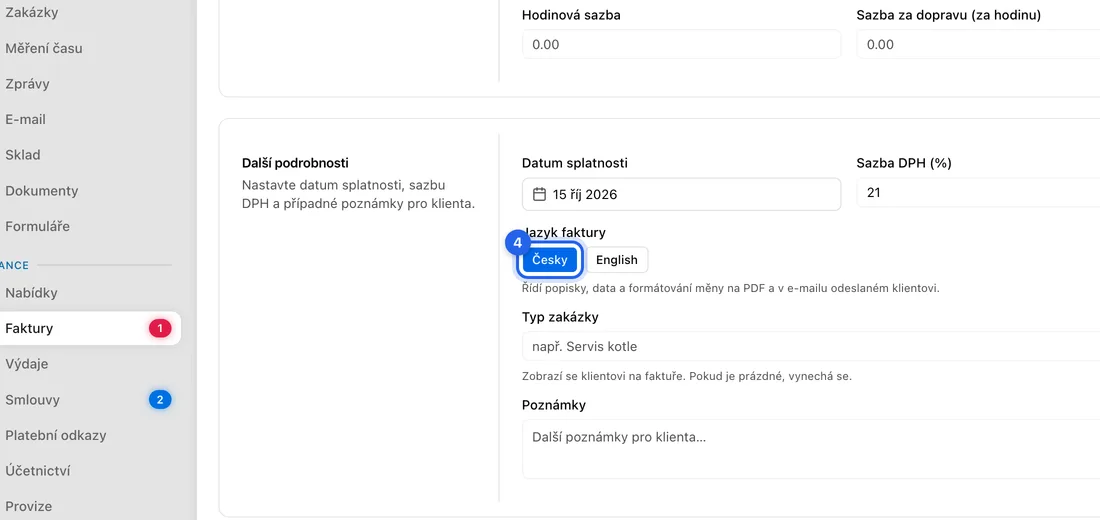
- 4Jazyk: v části Další podrobnosti u Jazyk faktury klikněte na Česky nebo English.
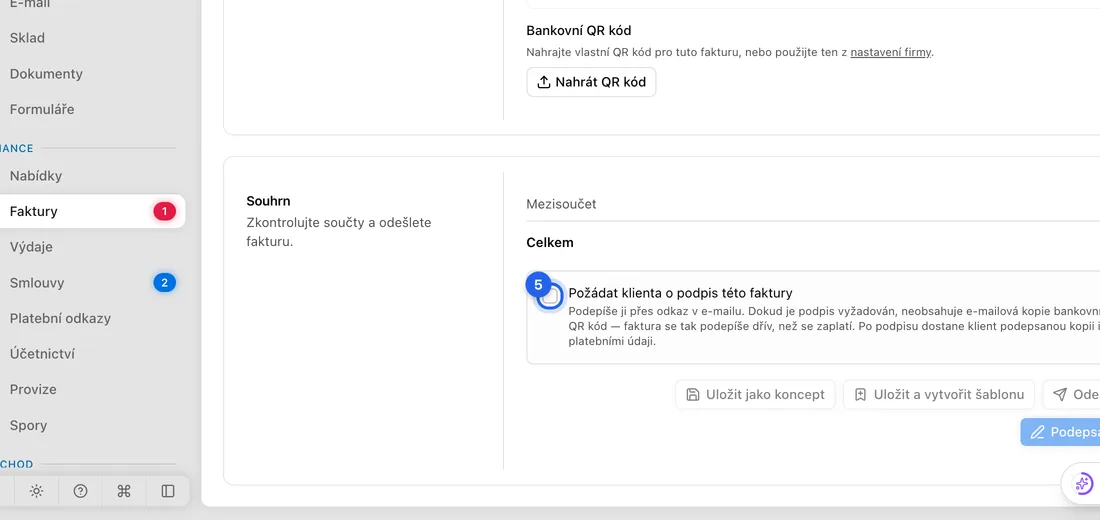
- 5Podpis klienta: v Souhrnu zaškrtněte nebo odškrtněte Požádat klienta o podpis této faktury.
- 6Klikněte na Odeslat fakturu, nebo Uložit jako koncept. Při úpravě klikněte na Uložit změny.
Změna výchozího nastavení
Pokud měníte pořád totéž, změňte raději výchozí nastavení:
Výchozí bankovní účet a kontaktní údaje jsou v Nastavení → Firma.
Klient, který chce vždy angličtinu (nebo češtinu): otevřete ho v Klientech, klikněte na tlačítko ⋯ a zvolte Upravit údaje. V části Předvolby nastavte Výchozí jazyk faktury a klikněte na Uložit změny. Nové faktury pro tohoto klienta pak začnou v tomto jazyce.
Žádost o podpis klienta: Nastavení → Fakturace → Elektronický podpis klienta → Žádat klienty o elektronické podepsání faktur. Když je vypnuto, sloupec Podepsaná zmizí z nástěnky faktur.
Co bude dál
Změní se jen tato faktura. Například když u německého klienta zvolíte English, PDF i e-mail, které dostane, budou mít anglické popisky a anglický formát data a měny, zatímco vaše ostatní faktury zůstanou česky.
Pokud klienta požádáte o podpis, e-mailová kopie nemá bankovní údaje ani QR kód, dokud nepodepíše. Po podpisu dostane podepsanou kopii i s platebními údaji.
Když něco nefunguje
Rozbalovací nabídka Bankovní účet chybí: máte jen jeden účet zobrazovaný na fakturách. Faktura ho použije automaticky.
V nabídce ⋯ chybí Upravit: faktura je zaplacená nebo zrušená a takovou měnit nejde.
Na stránce klienta chybí Upravit údaje: klient má vlastní účet v JobMistru, takže své údaje spravuje sám. Jazyk pak vyberte u každé faktury.