Nastavte opakovaný výdaj
Nájem, pojištění a předplatné se mohou zapisovat samy podle plánu. Pozastavíte je bez mazání a smlouvu máte u nich.
U nákladu, který se pravidelně opakuje, jako je nájem, pojištění nebo předplatné softwaru, ho zapište jednou a zapněte Tento výdaj se opakuje. Aplikace pak stejný výdaj přidává za vás podle plánu.
Příklad: nájem dílny 8 000 Kč vždy 1. v měsíci. Zapíšete ho 1. března s Každé 1 měsíce a výdaj 8 000 Kč se objeví 1. dubna, 1. května a tak dál.
Než začnete
Pravidelné výdaje jsou ve všech tarifech.
Nastavení
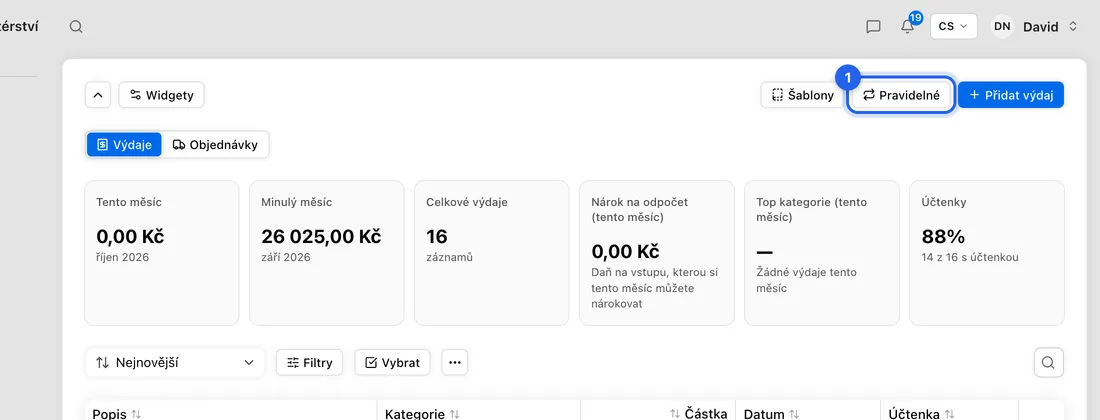
- 1V levém postranním panelu klikněte na Výdaje, vpravo nahoře na Pravidelné a pak na Nový pravidelný výdaj. (Nebo rovnou klikněte na Přidat výdaj; je to stejný formulář.)
- 2Nahrajte fakturu nebo účtenku za tento měsíc, nebo klikněte na Zatím přeskočit →.
- 3Vyplňte Kategorii, Popis, Částku a případně Dodavatele a Číslo dokladu, stejně jako u běžného výdaje.
- 4Datum nastavte na den splatnosti. Ve stejný den se bude opakovat.
- 5V části Opakování zapněte Tento výdaj se opakuje.
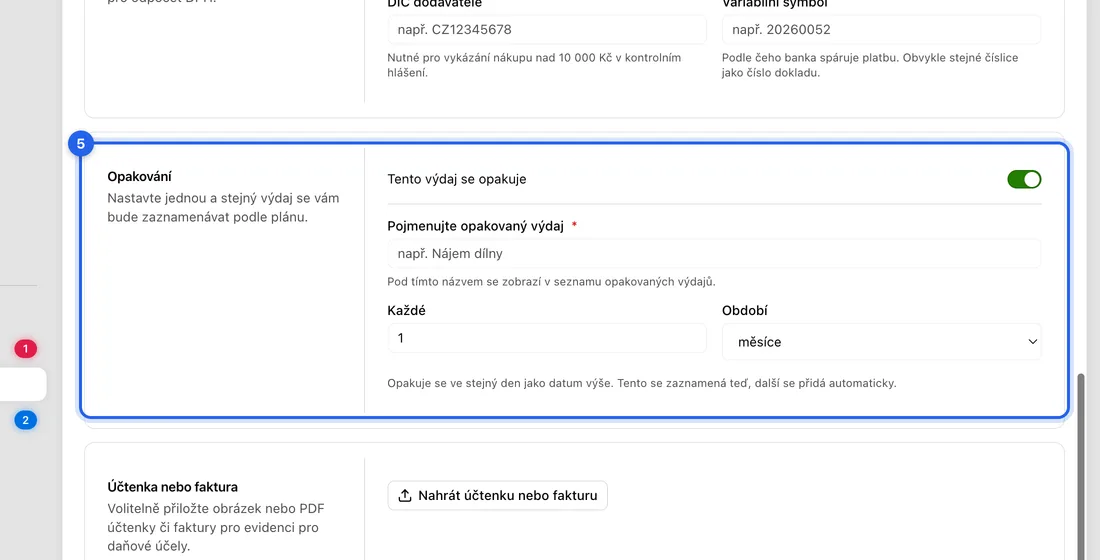
- 6Do pole Pojmenujte opakovaný výdaj napište název, podle kterého ho poznáte, např. Nájem dílny.
- 7Nastavte Každé a Období, např. 1 a měsíce.
- 8Klikněte na Přidat výdaj. Objeví se „Výdaj přidán a nastaven k opakování.“ Tento se zaznamená teď, další se přidá automaticky.
Nové výdaje se přidávají brzy ráno v den, kdy připadají. Každý z nich je běžný výdaj, proto k němu přiložte účtenku nebo fakturu za daný měsíc.
Pozastavení, úprava a smazání
- 1Přejděte do Výdaje → Pravidelné. Seznam ukazuje u každého Název, Kategorii, Plán, Částku, Příští spuštění a Smlouvu.
- 2Najeďte myší na řádek a klikněte na tlačítko ⋯ na jeho pravém konci.
- 3Zvolte Pozastavit, chcete-li ho zatím zastavit. Řádek se označí Pozastaveno. Později zvolte Obnovit; pokračuje od příštího termínu a nepřidá výdaje, které během pozastavení vynechal.
- 4Zvolte Upravit, chcete-li změnit částku, plán nebo údaje, a klikněte na Uložit změny. Duplikovat vytvoří kopii; Smazat ho odstraní a v zobrazeném oznámení můžete kliknout na Vrátit zpět.
Smlouva u výdaje
- 1Otevřete pravidelný výdaj přes ⋯ → Upravit.
- 2V části Smlouva klikněte na Nahrát novou verzi a vyberte nájemní nebo pojistnou smlouvu. Objeví se „Verze smlouvy nahrána“.
- 3Když se smlouva změní, nahrajte novou stejným způsobem. Nejnovější je označená jako Aktuální; tlačítkem Nastavit jako aktuální se vrátíte ke starší verzi.
- 4V seznamu Pravidelné výdaje klikněte ve sloupci Smlouva na Zobrazit a aktuální smlouva se otevře.
Když něco nefunguje
„Zadejte název opakovaného výdaje.“: vyplňte Pojmenujte opakovaný výdaj.
„Výdaj přidán, ale opakování se nepodařilo nastavit…“: výdaj se uložil, plán ne. Klikněte ve stejné zprávě na Zkusit znovu.
Na telefonu nebo tabletu není vidět tlačítko ⋯: zobrazí se jen při najetí myší. Klepněte na pravý konec řádku, kde se nachází.
Výdaj se v den splatnosti neobjevil? Zkontrolujte, že řádek není Pozastaveno, a podívejte se na Příští spuštění.