Nastavte opakovanou fakturu
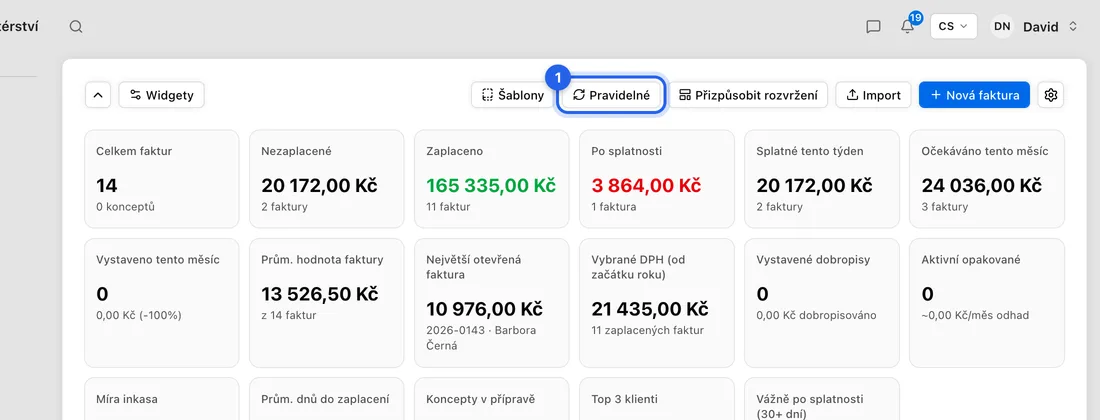
Vytvořte fakturu jako obvykle, v části Nastavit jako opakovanou zvolte Opakovaná a vyberte, jak často. Aplikace pak podle rozvrhu vytváří další kopie. Spravujete je ve Fakturách → Pravidelné.
Pro práci, kterou účtujete stejně každý týden, měsíc nebo rok. Fakturu vytvoříte jednou a označíte ji jako opakovanou. Aplikace pak podle rozvrhu vytváří kopie, každou s vlastním číslem faktury, a buď je odešle e-mailem, nebo je nechá jako koncept ke kontrole.
Než začnete
Opakované faktury jsou od tarifu Solo výš. Ve Free je část Nastavit jako opakovanou ve formuláři vidět, ale faktura nastavená jako Opakovaná se neuloží.
Pokud se mají kopie odesílat automaticky, musí mít klient uložený e-mail.
Nastavení
- 1V levém postranním panelu klikněte na Faktury a pak na Nová faktura.
- 2Vyberte klienta a přidejte položky jako u každé faktury.
- 3Sjeďte k části Nastavit jako opakovanou a klikněte na Opakovaná.
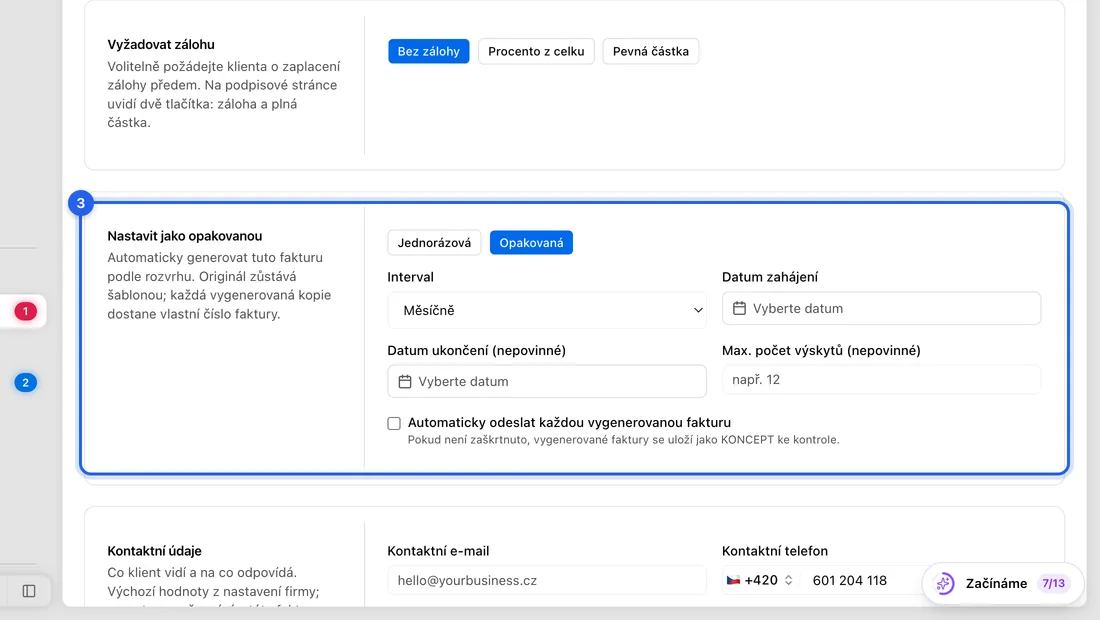
- 4V poli Interval zvolte Denně, Týdně, Měsíčně, Čtvrtletně nebo Ročně.
- 5Datum zahájení nastavte na den, kdy se má vytvořit první kopie. Pokud ho necháte prázdné, první kopie se vytvoří v den splatnosti této faktury.
- 6Pokud má skončit sama, vyplňte Datum ukončení (nepovinné) nebo Max. počet výskytů (nepovinné). Když obojí necháte prázdné, pokračuje, dokud ji nepozastavíte.
- 7Zaškrtněte Automaticky odeslat každou vygenerovanou fakturu, pokud se má každá kopie poslat e-mailem. Když to nezaškrtnete, každá kopie se uloží jako koncept, který zkontrolujete a odešlete.
- 8Kliknutím na Odeslat fakturu tuto první fakturu hned odešlete, nebo klikněte na Uložit jako koncept.
Pozastavení, změna nebo ukončení
- 1Ve Fakturách klikněte nahoře na Pravidelné. Stránka Opakované faktury ukazuje každou řadu s jejím Intervalem, Dalším během, počtem Vygenerováno a Stavem.
- 2Kliknutím na Pozastavit zastavíte nové kopie. Kliknutím na Obnovit je znovu spustíte.
- 3Kliknutím na Upravit změníte položky, cenu nebo rozvrh. Kopie vytvořené od té chvíle se změnou řídí; už vytvořené faktury zůstanou, jak jsou.
Co bude dál
Příklad: dnes odešlete říjnovou fakturu za údržbu na 4 000 Kč, nastavíte Měsíčně, Datum zahájení 1. listopadu a Max. počet výskytů 3. Kopie se vytvoří 1. listopadu, 1. prosince a 1. ledna, tedy tři další faktury po 4 000 Kč. Řada pak bude ve stavu Pozastaveno.
Každá kopie má datum dne, kdy vznikla, a splatnost podle vašeho výchozího počtu dní splatnosti (Nastavení → Firma). Kopie se vytvářejí jednou denně.
Automaticky odeslané kopie odcházejí jako každá odeslaná faktura a připomínky platby se řídí obvyklým rozvrhem.
Když něco nefunguje
Faktura se s volbou Opakovaná neuloží: váš tarif opakované faktury nezahrnuje. Jsou od tarifu Solo výš.
„Zatím žádné opakované faktury“: nic není nastaveno jako Opakovaná. Otevřete fakturu, klikněte na Upravit a v části Nastavit jako opakovanou zvolte Opakovaná.
Kopie zůstala konceptem, i když je Automaticky odeslat zaškrtnuté: její DPH neodpovídá vaší registraci k DPH k tomu datu. Otevřete kopii: zpráva nahoře vysvětlí proč a nabídne opravu.
Nové kopie nevznikají: zkontrolujte Stav na stránce Opakované faktury. Pozastaveno znamená, že jste ji pozastavili, nebo dosáhla Data ukončení či Max. počtu výskytů.