Nabídky pod pravým tlačítkem a výběr více položek
Klikněte pravým tlačítkem na kartu nebo řádek a zvolte rychlou akci, nebo vyberte více položek a upravte je najednou.
Většina karet a řádků má nabídku rychlých akcí, takže fakturu označíte jako zaplacenou nebo zakázku zduplikujete, aniž byste je otevírali. Můžete také vybrat více položek a změnit je najednou.
Jak nabídku otevřít
- 1Klikněte pravým tlačítkem na kartu na nástěnce (Zakázky, Faktury, Nabídky, Smlouvy, Příležitosti) nebo na řádek v seznamu (třeba Klienti).
- 2Nebo najeďte myší na kartu a klikněte na tlačítko ⋯ v jejím rohu. Otevře podobnou nabídku.
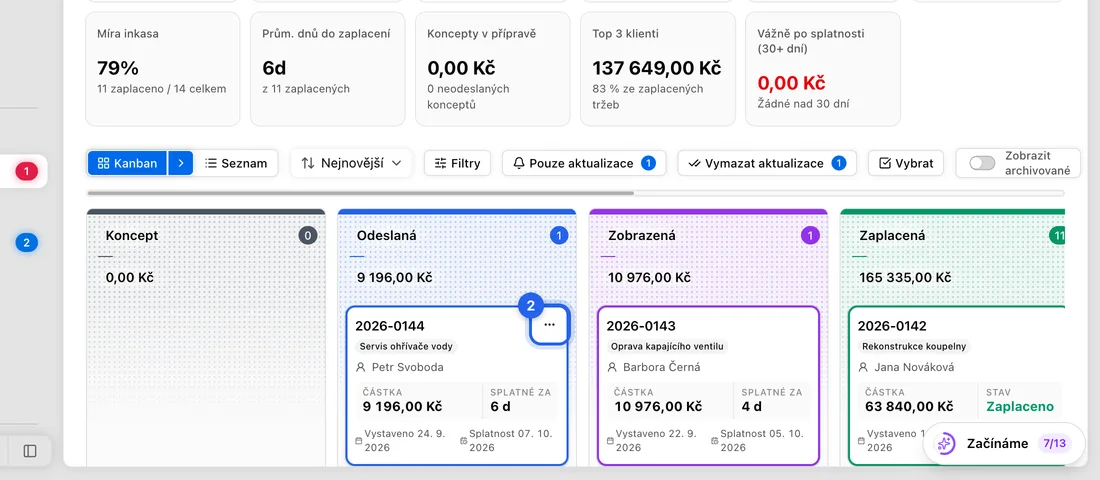
- 3Klikněte na akci. Volby, které neodpovídají stavu položky, se nezobrazí: například Označit jako zaplaceno u faktury, která už zaplacená je, neuvidíte.
Nabídka pod pravým tlačítkem funguje i u dokumentů, formulářů, platebních odkazů, událostí v kalendáři a e-mailů. Úkoly ji nemají.
Co v nabídce najdete na hlavních obrazovkách
Zakázky: Upravit, Zobrazit detail, Vytvořit fakturu, Označit jako dokončeno (zatím bez faktury), Označit jako dokončeno a zaplaceno (hotově), Přesunout do, Duplikovat, Přidat poznámku, Přidat připomínku, Kopírovat odkaz, Archivovat a Smazat.
Faktury: Zobrazit / upravit, Otevřít na nové kartě, Označit jako zaplaceno, Označit jako odesláno (jen u konceptů), Duplikovat, Kopírovat odkaz, Tisk, Archivovat a Smazat.
Nabídky: Zobrazit / upravit, Otevřít na nové kartě, Označit jako přijaté, Označit jako odmítnuté, Kopírovat odkaz, Archivovat a Smazat. Smlouvy fungují stejně, s volbami Označit jako odeslanou a Označit jako odmítnutou.
Příležitosti: přesun do jiné fáze, označení jako vyhrané nebo prohrané, e-mail nebo hovor klientovi, záznam hovoru, přidání poznámky, úkolu nebo připomenutí a vytvoření zakázky, nabídky, faktury, schůzky, smlouvy, formuláře nebo dokumentu.
Klienti: Zobrazit detail, Otevřít v nové kartě, Vytvořit fakturu, Vytvořit zakázku a Kopírovat odkaz. U klientů, které jste přidali sami, uvidíte i Upravit a Smazat.
Výběr více položek
- 1Nahoře na stránce klikněte na Vybrat. Nebo podržte Shift a klikněte na kartu, výběr tak začne právě jí.
- 2Klikněte na každou položku, kterou chcete. Shift a kliknutí vybere vše mezi poslední vybranou položkou a touto. Vybrat vše vybere všechny položky na stránce.
- 3Na liště, která se objeví, zvolte akci pro všechny najednou. U faktur: Stav (označí všechny jedním stavem), Tisk, PDF, Duplikovat, Archivovat a červený koš, který je zruší. U zakázek: Přesunout do, Duplikovat, Archivovat a Smazat.
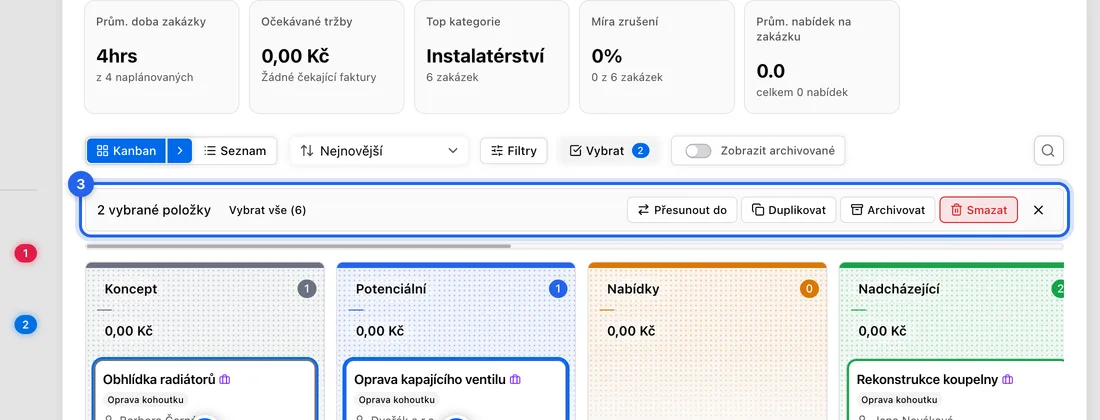
- 4Až budete hotovi, klikněte na × na liště nebo stiskněte Esc.
V Příležitostech se při výběru nástěnka přepne na seznam, kde můžete přesunout nebo odebrat více příležitostí najednou.
Na telefonu nebo tabletu
Na dotykové obrazovce pravé tlačítko není. Na nástěnkách Zakázky, Faktury, Nabídky a Smlouvy a v seznamech podržte položku půl sekundy a začnete vybírat; pak klepněte na další, které chcete. U Klientů, Příležitostí, Dokumentů a v kalendáři podržení místo toho otevře nabídku.
Tlačítko ⋯ se ukáže jen při najetí myší, takže na telefonu použijte podržení, nebo položku otevřete a použijte tlačítka na její stránce.