Nastavte si služby a ceny
V Nastavení → Služby řekněte aplikaci, jakou práci děláte, a pak v sekci Služby a produkty přidejte jednotlivé služby s délkou a cenou.
Vaše služby najdete v levém postranním panelu pod Služby a produkty. Každá služba je práce, kterou si klient může rezervovat, s délkou a cenou, např. „Hodinový servis kotle, 1 500 Kč“. Přidat můžete i balíčky, tedy blok sezení za jednu cenu.
Jsou to dvě zastávky: nejdřív Nastavení → Služby, kde řeknete, jaký druh práce děláte, a pak Služby a produkty, kde přidáte konkrétní služby a ceny.
Než začnete: vyberte, jakou práci děláte
Každá služba musí patřit k jednomu z vašich typů služeb. Pokud jste je vybrali už při registraci, máte je hotové a tento krok můžete přeskočit.
- 1V levém postranním panelu otevřete Nastavení a zvolte Služby.
- 2V části Kategorie služeb začněte psát do pole Typ služby (např. Instalatérství) a vyberte návrh ze seznamu.
- 3V poli Podkategorie vyberte konkrétní práce, které děláte (např. Oprava kotle). Pro další obor klikněte na Přidat další typ služby.
- 4Vpravo dole klikněte na Uložit změny. Objeví se „Služby byly úspěšně aktualizovány“.
Kde to jde, vybírejte z návrhů. Cokoli, co napíšete a v našem seznamu není, se označí jako Čeká a zkontroluje ho náš tým, obvykle do jednoho dne. Pro službu to můžete použít až po schválení.
Přidání služby
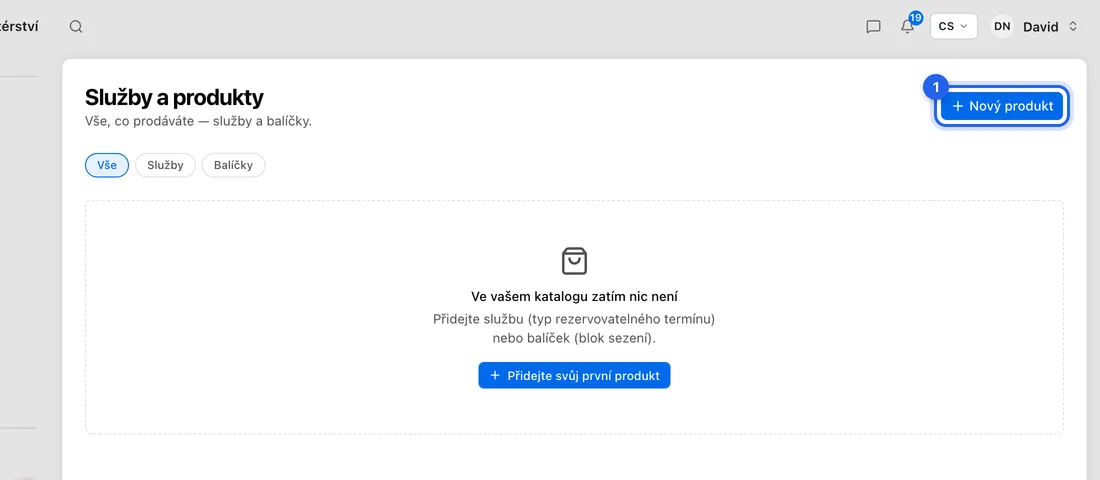
- 1V levém postranním panelu klikněte na Služby a produkty a pak vpravo nahoře na Nový produkt.
- 2V části Typ zvolte Služba.
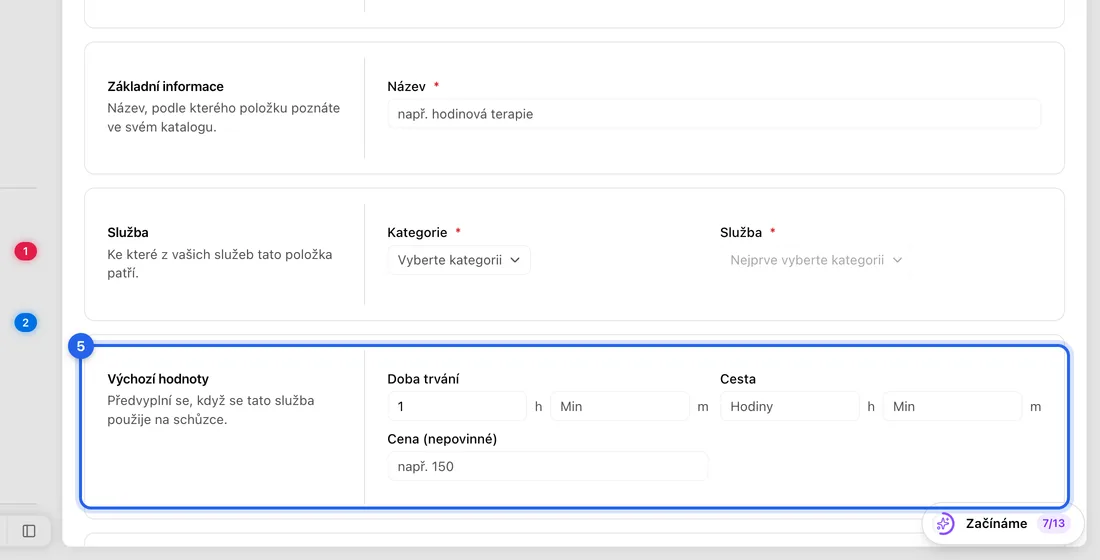
- 3V části Základní informace napište Název, např. Hodinový servis kotle.
- 4V části Služba vyberte Kategorii a pak Službu, ke které patří. Seznamy ukazují jen to, co jste přidali v Nastavení → Služby.
- 5V části Výchozí hodnoty nastavte Dobu trvání (hodiny a minuty), Cestu, pokud si účtujete dopravu, a Cenu (nepovinné).
- 6Zbytek zatím nechte, jak je. Pokud chcete, aby schůzky této služby byly v kalendáři vidět, vyberte jí Barvu.
- 7Klikněte na Vytvořit. Objeví se „Vytvořeno“ a služba se zobrazí jako karta v sekci Služby a produkty.
Přidání balíčku
- 1Klikněte na Nový produkt a v části Typ zvolte Balíček.
- 2Vyplňte Název, Kategorii a Službu jako výše.
- 3V části Balíček zadejte Sezení (kolik jich je) a Cenu balíčku (za celý blok).
- 4Klikněte na Vytvořit. Karta balíčku má tlačítko Prodat klientovi pro chvíli, kdy si ho klient koupí.
Kde se služby používají
Nová zakázka: v části Služba u nové zakázky klikněte na Načíst ze šablony a zakázka se vyplní podle vaší služby.
Rezervační stránka: cena služby se ukazuje lidem, kteří si rezervují termín, a počítá se z ní záloha za rezervaci.
Váš obchod: zapněte u služby Prodávat v obchodě a zobrazí se na vaší veřejné stránce obchodu.
Služby a produkty se nepoužívají pro položky faktur a nabídek. Na faktuře přidáte položky ručně nebo přes Přidat ze skladu.
Když něco nefunguje
Seznam Kategorie je prázdný: ještě jste nepřidali žádný druh práce, nebo jen vlastní, které stále čekají na schválení. Přidejte nějaký z návrhů v Nastavení → Služby a uložte.
„Služba je povinná“ nebo „Název je povinný“: vyplňte uvedené pole a znovu klikněte na Vytvořit.
„Před prodejem v obchodě nastavte cenu“: služba v obchodě musí mít cenu.
„Pro nabídku Koupit hned připojte platební bránu“: Koupit hned bere peníze online, takže potřebuje platební bránu. Viz Přijímejte platby kartou.
Smazali jste službu omylem? Klikněte na Vrátit zpět v oznámení, které se objeví, nebo ji později obnovte v Nastavení → Smazané položky.