Nastavení obchodu
Zveřejněte služby a balíčky na své veřejné stránce obchodu, zvolte, zda si zákazníci rezervují, zaplatí, nebo nejdřív pošlou poptávku, a pak si stránku uspořádejte.
Obchod je veřejná stránka se službami a balíčky, které prodáváte. U každé položky rozhodnete, co se stane, když si ji zákazník vybere: rezervuje si termín, nejdřív zaplatí a pak si rezervuje, nebo pošle poptávku, kterou schválíte. Váš profil a váš obchod jsou dva různé odkazy: profil je o vás, obchod je to, co si u vás lidé můžou koupit.
Než začnete
Obchod je k dispozici od tarifu Solo.
Obchod sdílí webovou adresu s vaší rezervační stránkou, takže rezervační stránka musí být zapnutá: v Nastavení → Plánování → Rezervační stránka zapněte Přijímat veřejné rezervace (má tam stát „Rezervační stránka je aktivní“) a klikněte na Uložit změny.
„Koupit hned — zaplatit a poté rezervovat“ přijímá platbu kartou, takže potřebuje připojenou platební bránu (od tarifu Solo Pro). Bez ní můžete používat zbylé dvě možnosti.
Jak dát položku do obchodu
- 1V levém postranním panelu otevřete Služby a produkty (v části Obchod). Klikněte na Nový produkt, nebo u existující položky otevřete nabídku ⋯ a zvolte Upravit.
- 2V části Typ zvolte Služba (rezervovatelná schůzka) nebo Balíček (blok sezení). Vyplňte Název a cenu.
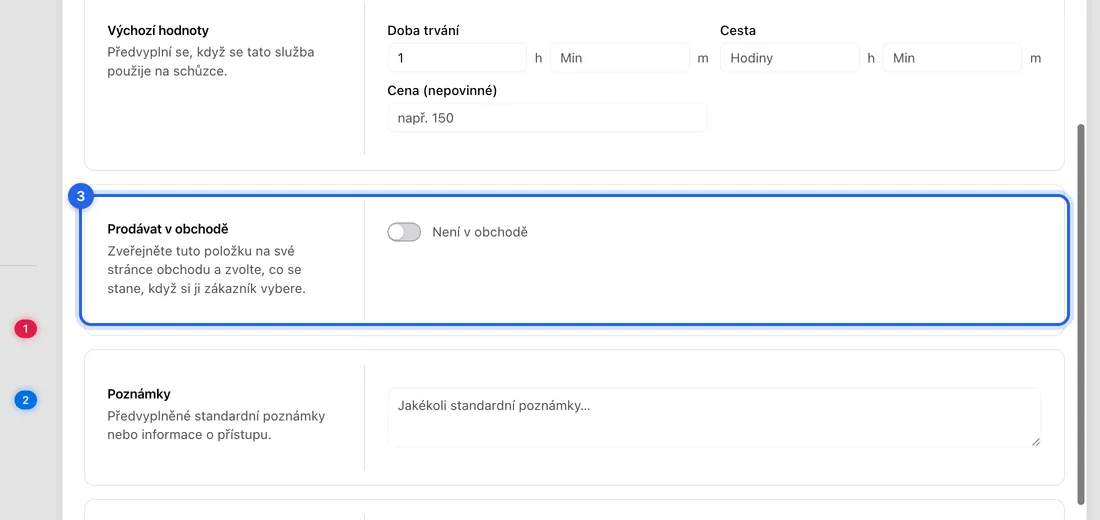
- 3Sjeďte k části Prodávat v obchodě a zapněte přepínač. Má tam stát „Zveřejněno ve vašem obchodě“.
- 4Pokud chcete, zvolte Kategorii obchodu, podle které se položka na stránce seskupí.
- 5V části Když si ji zákazník vybere zvolte Přesměrovat na rezervační stránku, Koupit hned — zaplatit a poté rezervovat, nebo Nejprve poptávka — vy ji schválíte. Balíčky možnost s rezervační stránkou nemají.
- 6Zkontrolujte, že je dole zapnuté Aktivní, a klikněte na Uložit.
Jak uspořádat stránku obchodu
- 1Přejděte do Nastavení → Firma → Prodejní stránka.
- 2Klikněte na Přidat řádek a pak kliknutím na + u řádku přidejte blok, třeba Banner, Text nebo Product grid (názvy bloků jsou v této nabídce zatím anglicky).
- 3Kliknutím na blok ho upravíte. U bloku Product grid (v úpravách se jmenuje Mřížka produktů) zvolte, co Zobrazit (všechny produkty, jen služby, jen balíčky, jednu kategorii nebo vybrané produkty), a jestli se ukáže jako Karty, nebo Řádky.
- 4Blok přesunete tažením za úchyt, řádky přeuspořádáte tažením za úchyt řádku.
- 5Zkontrolujte, že Verze, kterou upravujete, je ta živá. Pokud není, klikněte na Zveřejnit.
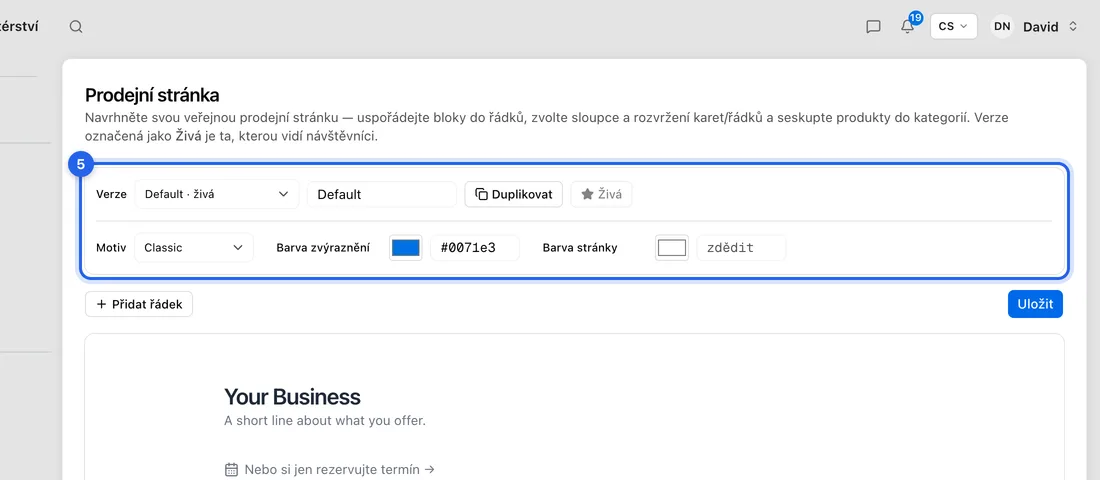
- 6Klikněte na Uložit. Pak přes Zobrazit živou prodejní stránku uvidíte stránku tak, jak ji uvidí zákazníci.
Co bude dál
Pošlete zákazníkům odkaz na obchod. Najdete ho v Nastavení → Plánování → Rezervační stránka, v části Veřejná URL u položky Obchod, i s tlačítkem pro zkopírování.
Přesměrovat na rezervační stránku: zákazník si vybere termín na vaší rezervační stránce. Koupit hned: zaplatí plnou cenu a pak dostane odkaz k rezervaci. Nejprve poptávka: objednávka se objeví v Čekajících objednávkách nahoře ve Službách a produktech. Kliknutím na Schválit mu e-mailem pošlete fakturu a pak dostane odkaz k zaplacení a rezervaci, nebo ji přes Odmítnout zamítnete (e-mail dostane v obou případech).
Když něco nefunguje
Zákazníci vidí „Shop not found“: rezervační stránka je vypnutá, vaše webová adresa ještě čeká na posouzení administrátorem, nebo váš tarif obchod nezahrnuje.
„Před prodejem v obchodě nastavte cenu“: Koupit hned a Nejprve poptávka potřebují cenu. Doplňte ji a uložte znovu.
„Koupit hned — zaplatit a poté rezervovat (vyžaduje platební bránu)“ je šedé: nejdřív připojte platební bránu v Nastavení → Integrace.
V Mřížce produktů svítí „Zatím žádné produkty obchodu“: zatím žádná položka nemá zapnuté Prodávat v obchodě.
Položka v obchodě chybí: zkontrolujte, že má zapnuté Prodávat v obchodě i Aktivní.