Zásoby ve voze, ve skladu a na místě realizace — a skenování
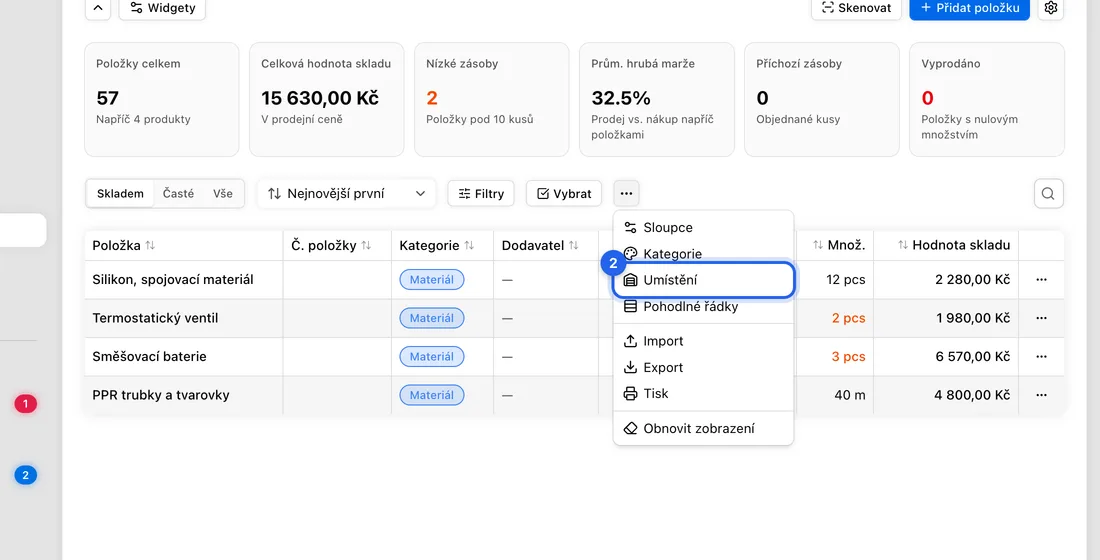
Přidejte umístění přes Sklad → ⋯ → Umístění, přesouvejte mezi nimi zásoby tlačítkem Přesunout a naskenováním čárového kódu položku najděte nebo přidejte.
Pokud skladujete na víc místech, každá položka může mít stav pro každé místo zvlášť, např. 12 ve skladu a 3 ve voze. Skenováním čárového kódu položku najdete nebo ji přidáte na zakázku, fakturu či nabídku podle obalu. Obojí je ve všech tarifech.
Přidejte umístění
- 1V levém postranním panelu otevřete Sklad.
- 2Vpravo nahoře klikněte na ⋯ a zvolte Umístění. Otevře se stránka Skladová umístění.
- 3Do pole Nové umístění napište název, např. Vůz 02.
- 4Vyberte Typ: Vůz, Sklad / skladová místnost, Místo realizace nebo Jiné.
- 5Klikněte na Přidat. Objeví se „Umístění přidáno“.
Vaše první umístění, pojmenované Main, se vytvoří samo. Tlačítkem Nastavit výchozí u jiného umístění z něj uděláte místo, které se použije, když není z čeho vybírat. Umístění bez zásob jde smazat; jinak ho Archivujte.
Přesun zásob z jednoho místa na druhé
- 1Ve Skladu klikněte na položku a otevřete ji.
- 2V části Sklad uvidíte stav každého umístění. Klikněte na Přesunout (objeví se, jakmile máte dvě umístění).
- 3Zvolte, odkud (Z) a kam (Do) zásoby jdou, a napište Množství, např. 5.
- 4Klikněte na Přesunout. Objeví se „Zásoby přesunuty“. Celkové množství se nemění, mění se jen to, kde leží.
Pokud potřebujete stav opravit, např. po inventuře nebo rozbití, klikněte místo toho na Upravit: vyberte Umístění, napište Změnu (+ / −), např. 5 nebo -2, zvolte Důvod (Oprava, Odpis, Vratka nebo Počáteční stav) a klikněte na Použít.
Najděte položku naskenováním
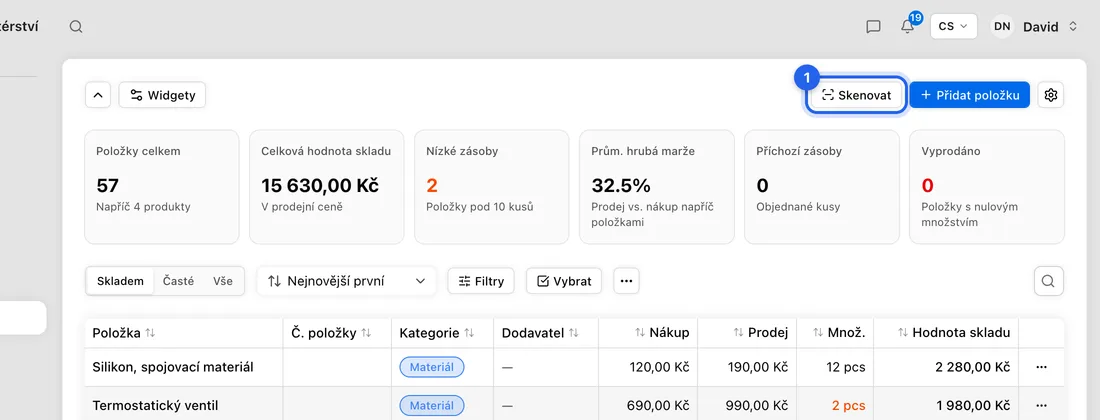
- 1Na stránce Sklad klikněte na Skenovat.
- 2Namiřte kameru telefonu nebo notebooku na čárový kód. S ruční čtečkou jen naskenujte: kód se vepíše do pole pod kamerou. Kód můžete také napsat a kliknout na Najít.
- 3Pokud kód odpovídá, položka se otevře. Pokud ne, objeví se „Kódu … neodpovídá žádná položka“ s tlačítkem Vytvořit, které založí novou položku s už vyplněným čárovým kódem.
Kód se porovnává s Čárovým kódem položky, pak s Číslem položky (vlastní SKU) a SKU dodavatele. Čárový kód položce přidáte tak, že ji otevřete a kliknete na Skenovat vedle pole Čárový kód.
Naskenujte položky na zakázku, fakturu nebo nabídku
Na zakázce, faktuře nebo nabídce klikněte na Přidat ze skladu a pak na Naskenovat. Skenujte dál: každá položka se přidá hned („Přidáno …“). Až skončíte, čtečku zavřete. Pokud máte víc umístění, v poli Odebrat z… zvolte, odkud položky berete.
Když něco nefunguje
Kamera se nespustí: v poli pod kamerou je napsané proč (kamera nenalezena, přístup zablokovaný v prohlížeči, nebo stránka neběží přes zabezpečené připojení). Pořád můžete použít ruční čtečku nebo kód napsat.
„Not enough stock at the source location.“ (zatím jen anglicky): chtěli jste přesunout víc, než v umístění je. Zkontrolujte jeho stav a zadejte menší číslo.
„Vyberte dvě různá umístění a kladné množství.“: Z a Do jsou stejné, nebo chybí Množství.
Tlačítko Přesunout chybí: máte jen jedno umístění. Nejdřív přidejte další.