Přijímejte platby kartou
Připojte Stripe, GoPay, ComGate, Revolut Business nebo PayPal a klienti budou moci vaše faktury platit kartou. Online platby se zapnou samy, jakmile připojíte první bránu.
Platby kartou jdou přes platební bránu: službu jako Stripe nebo GoPay, která přijme kartu a pošle vám peníze. Jakmile nějakou připojíte, na stránce, kterou klient otevře z e-mailu s fakturou, uvidí tlačítko pro online platbu. Bankovní převod je něco jiného a funguje i bez brány (viz Přidejte bankovní údaje, aby vám klienti mohli platit).
Než začnete
Platby kartou jsou dostupné od tarifu Solo Pro výš. V nižším tarifu uvidíte v části Platební brány místo bran rámeček Platby kartou s tlačítkem pro přechod na vyšší tarif.
Potřebujete vlastní účet u jedné z těchto bran: Stripe, GoPay, ComGate, Revolut Business nebo PayPal. Twisto je v seznamu, ale s označením „Již brzy“.
Online platba zatím funguje jen u faktur v korunách (CZK).
Připojení Stripe
- 1V levém postranním panelu otevřete Nastavení a zvolte Integrace.
- 2V části Platební brány najděte Stripe a klikněte na Připojit přes Stripe.
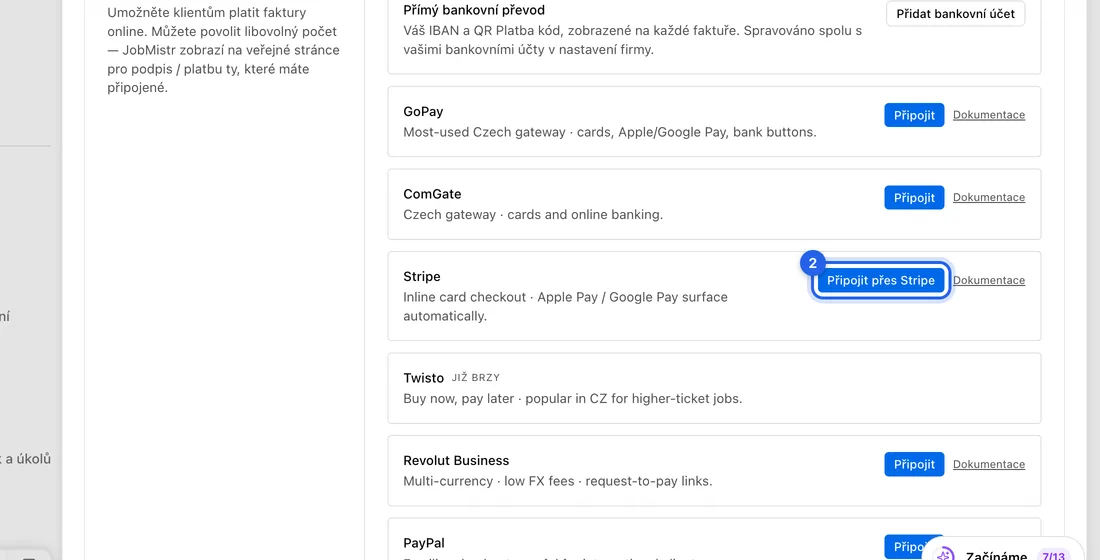
- 3Přihlaste se do Stripe a propojení schvalte.
- 4Vrátíte se do Integrací, objeví se „Stripe připojen“ a u Stripe svítí PŘIPOJENO.
Připojení GoPay, ComGate, Revolut Business nebo PayPal
- 1Jděte do Nastavení → Integrace a v části Platební brány klikněte u brány na Připojit.
- 2Do polí, která se otevřou, zkopírujte klíče z portálu své brány. Pole jsou pojmenovaná anglicky: GoPay chce Client ID, Client secret a GoID (merchant). ComGate chce Merchant ID a API secret. Revolut Business chce API key (Bearer) a Webhook signing secret. PayPal chce Client ID, Client secret a Webhook ID.
- 3Pro skutečné platby nastavte Environment na Production (u PayPalu Live). Sandbox slouží jen k testování.
- 4Klikněte na Uložit. Objeví se „… připojeno“ a u brány svítí PŘIPOJENO.
- 5Pod bránou teď uvidíte URL pro notifikace. Klikněte na Kopírovat a vložte ji do portálu brány tam, kde chce adresu pro notifikace (webhook).
URL pro notifikace nevynechávejte. Bez ní brána nemůže JobMistr oznámit, že platba prošla, a faktura se neoznačí jako zaplacená.
Online platby se zapnou samy
- 1Jakmile připojíte bránu, objeví se nahoře v části Platební brány přepínač Přijímat online platby, už zapnutý. Nic dalšího dělat nemusíte.
- 2Pokud chcete přestat přijímat online platby a bránu přitom neodpojovat, Přijímat online platby vypněte. Znovu ho můžete kdykoli zapnout.
Dokud je zapnutý, klienti vidí na vašich fakturách a platebních odkazech tlačítko k platbě online a online rezervace mohou vybírat zálohu. Když ho vypnete, zůstane vypnutý, i když bránu odpojíte a znovu připojíte.
Co bude dál
Když klient otevře fakturu z vašeho e-mailu, uvidí „Zaplatit fakturu online:“ a tlačítko pro každou bránu, kterou máte připojenou. Apple Pay a Google Pay se objeví samy, pokud je brána podporuje.
Jakmile platba projde, brána to JobMistr oznámí a faktura se sama označí jako zaplacená.
Pokud jste klienta požádali o podpis faktury, tlačítka pro platbu se objeví až po podpisu.
Když něco nefunguje
„Připojení Stripe selhalo: …“: přihlášení do Stripe bylo zrušené nebo se nedokončilo. Klikněte znovu na Připojit přes Stripe.
„Pole Client ID je povinné“ (nebo jiný název pole): některé pole je prázdné. Vyplňte ho a klikněte na Uložit.
„Připojení se nezdařilo“: brána klíče nepřijala. Zkontrolujte, že jste je zkopírovali celé a zvolili správné Environment.
Na stránce faktury chybí tlačítko k platbě: zkontrolujte, že je zapnuté Přijímat online platby (nahoře v části Platební brány), brána je připojená s ostrými klíči (Production/Live), ne Sandbox, faktura je v CZK (jiné měny bere jen Stripe), zbývá na ní něco k úhradě a (pokud jste chtěli podpis) klient ji už podepsal.
Klienti zaplatili, ale faktura je pořád nezaplacená: v portálu brány chybí URL pro notifikace. Zkopírujte ji pod bránou a vložte ji tam.