Kde najdete jednotlivá nastavení DPH
Status plátce, sazby, zdaňovací období a přiznání k DPH jsou na různých místech. Tady je přehled, co je kde.
DPH se týká několika částí aplikace, a proto jsou její nastavení rozložená na více stránek. Použijte tohle jako mapu: co chcete změnit a kam pro to jít.
Jsem plátce DPH? (status, DIČ, datum registrace)
- 1V levém postranním panelu otevřete Nastavení a zvolte Firma.
- 2V části Váš status plátce DPH klikněte na Neplátce DPH, nebo Plátce DPH.
- 3Plátci zkontrolují DIČ a vyplní Plátcem DPH od podle data v rozhodnutí finančního úřadu.
- 4Níže v části Údaje pro elektronické podání vyberte Finanční úřad a Typ daňového subjektu. Bez nich nejde podání k DPH připravit.
- 5Klikněte na Uložit změny.
Ve všech tarifech. Členové týmu potřebují k zapnutí nebo vypnutí DPH či ke změně data registrace oprávnění Vedení účetnictví. Podrobný postup najdete v článku „Nastavte si status plátce DPH“.
Sazby na řádcích faktur
Nastavení → Daně a DPH. V části Sazby daní sazby přidáváte, upravujete a mažete a jednu označíte jako výchozí pro nové faktury. V části Zobrazení a zaokrouhlování zvolíte, jestli se ceny zobrazují s DPH, nebo bez ní, a jestli se DPH zaokrouhluje po řádcích, nebo z celkové částky. Změna sazeb vyžaduje oprávnění Vedení účetnictví.
Měsíčně, nebo čtvrtletně
Jsou to dvě samostatná nastavení a měla by se shodovat:
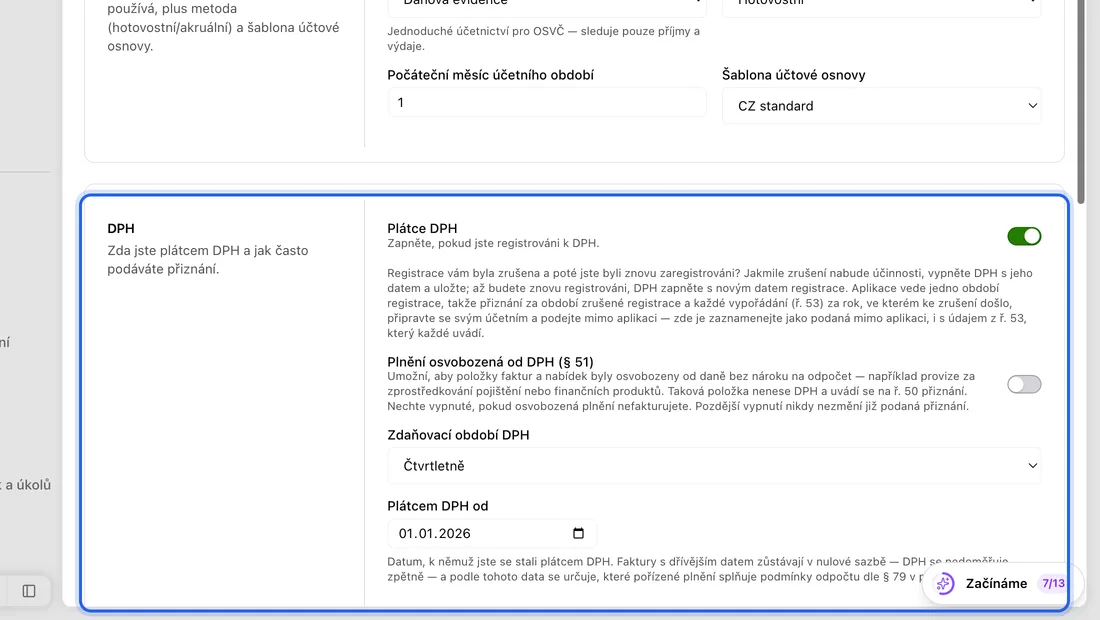
Nastavení → Účetnictví → Režim a metoda, v části DPH: Zdaňovací období DPH (Měsíčně, nebo Čtvrtletně). Určuje, které měsíce každé přiznání k DPH pokrývá. Zobrazuje se od tarifu Solo Pro.
Nastavení → Daně a DPH, v části Připomínky podání DPH: Frekvence. Určuje jen to, kdy vám 5 dní před lhůtou pošleme e-mail s připomínkou a odhadem DPH.
Krácený odpočet (koeficient)
Pokud máte i plnění osvobozená od DPH a můžete uplatnit jen část DPH na vstupu, nastavte koeficient v Nastavení → Účetnictví → Koeficient DPH. Pokud osvobozená plnění nemáte, nemusíte ho řešit.
Přiznání k DPH a hlášení
- 1V levém postranním panelu klikněte na Účetnictví. Ve skupině Hlášení najdete Přehled DPH, Přiznání k DPH, Kontrolní hlášení, Souhrnné hlášení, OSS a Historii hlášení.
- 2Otevřete, co potřebujete, vyberte období a klikněte na Vygenerovat XML.
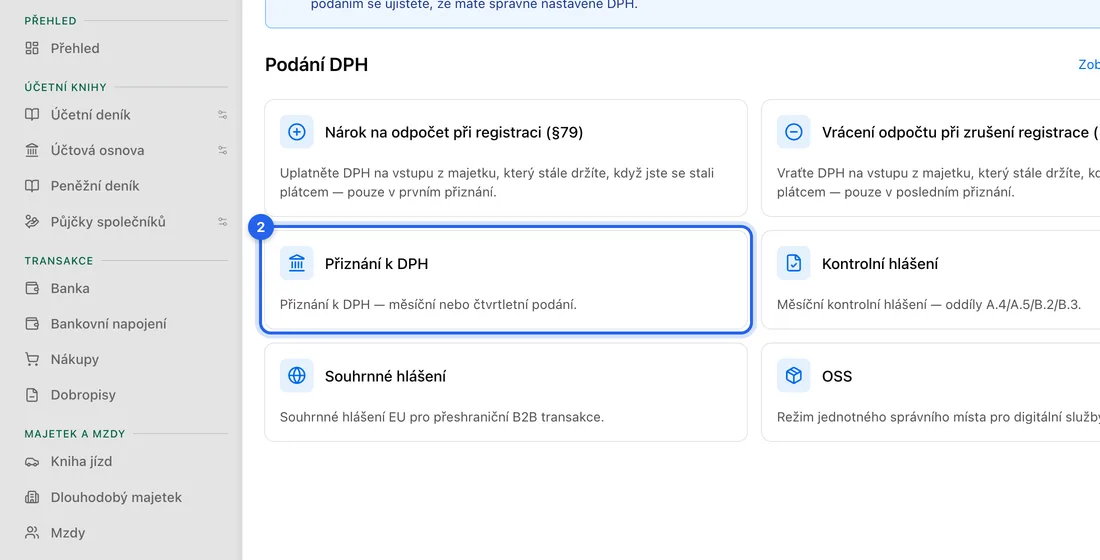
- 3XML stáhněte a sami ho nahrajte na daňovém portálu MOJE daně. Aplikace podání k DPH neodesílá, ani přes datovou schránku.
- 4Pak otevřete Historii hlášení a u řádku daného období klikněte na ikonu fajfky (Označit jako podané), aby aplikace věděla, že je období podané.
Přiznání k DPH a hlášení jsou od tarifu Solo Pro. Výpočty podle § 79 a § 79a (DPH z majetku, který jste měli při registraci nebo zrušení registrace) najdete v Přehledu DPH.
Když něco nefunguje
V Režimu a metodě chybí část DPH nebo v účetní nabídce chybí skupina Hlášení: máte tarif Solo nebo Free. Přiznání k DPH vyžaduje Solo Pro nebo vyšší. Status plátce v Nastavení → Firma funguje ve všech tarifech.
Tlačítka statusu DPH nebo ovládání sazeb jsou šedá: jste člen týmu bez oprávnění Vedení účetnictví. Požádejte vlastníka.